返回笔记列表Back to notes已发布published

VMware 25H2 安装 Ubuntu 26.04 桌面版 手把手教程VMware 25H2 安装 Ubuntu 26.04 桌面版 手把手教程

在 Windows 11 环境下,使用 VMware Workstation Pro 25H2 安装 Ubuntu 26.04 Desktop 虚拟机的完整过程。在 Windows 11 环境下,使用 VMware Workstation Pro 25H2 安装 Ubuntu 26.04 Desktop 虚拟机的完整过程。

VMwareVMwareUbuntuUbuntu虚拟化虚拟化
文章目录
  1. 使用工具:
  2. 1.下载安装VMware
  3. 2.下载Ubuntu 26.04 桌面版镜像
  4. 3.在VMware中创建Ubuntu虚拟机
  5. 4.启动和初始化虚拟机

原文由 larrylcc 发布于 知乎

本文记录在 Windows 11 环境下,使用 VMware Workstation Pro 25H2 安装 Ubuntu 26.04 Desktop 虚拟机的完整过程,并解释了过程中涉及的部分专业概念。

使用工具:

平台:Windows 11

软件:VMware Workstation Full 25H2u1 25219725

镜像:ubuntu-26.04-desktop-amd64.iso

1.下载安装VMware

2024年起,VMware Workstation Pro已经全面免费,可以直接在官网下载最新的安装包。

访问VMware官网:Fusion and Workstation | VMware
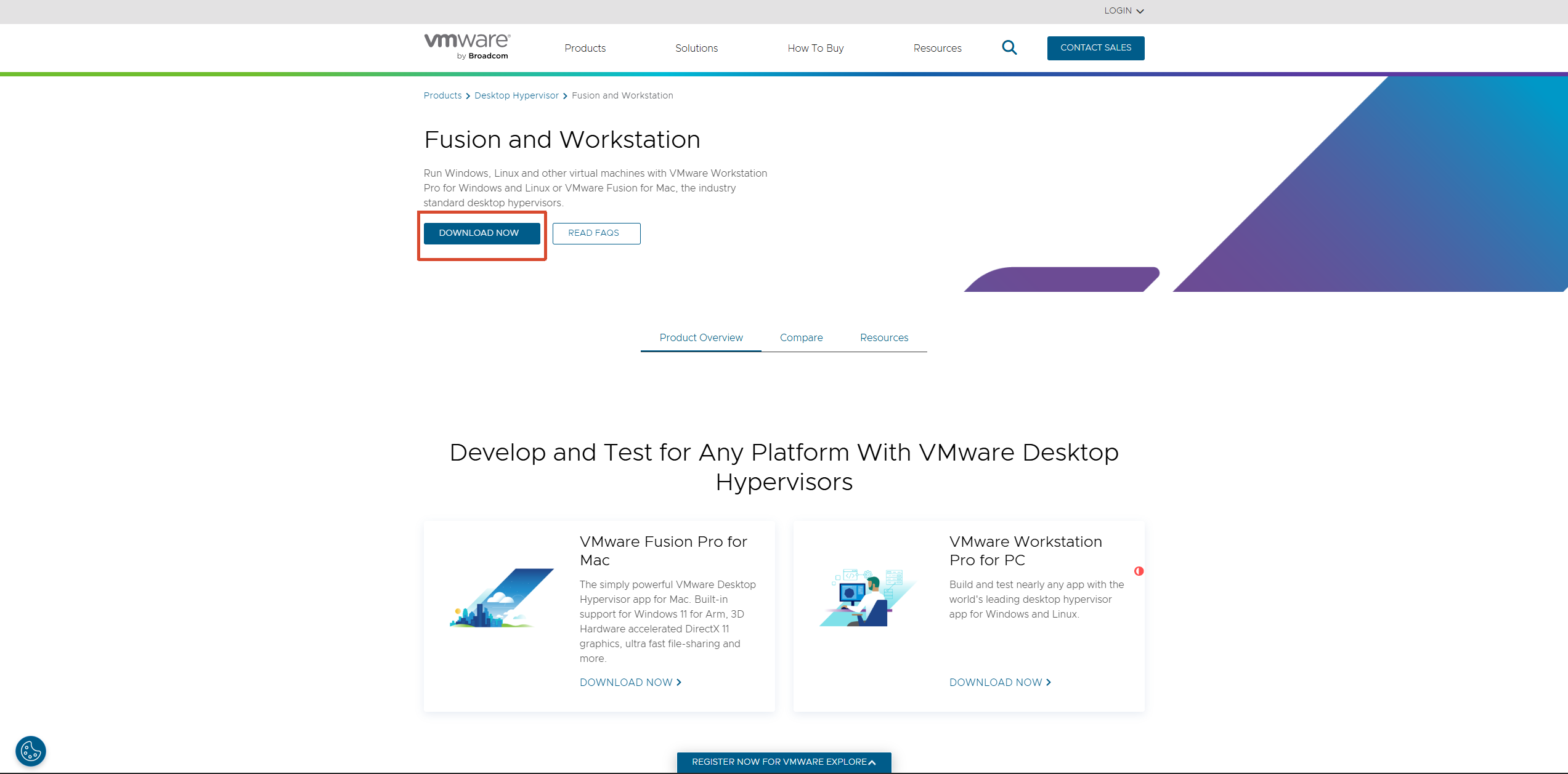
VMware官方页面

点红框处下载后,会跳转到登录界面,创建账户并登录(此过程略),进入以下页面,在My Downloads栏中进入红框链接。
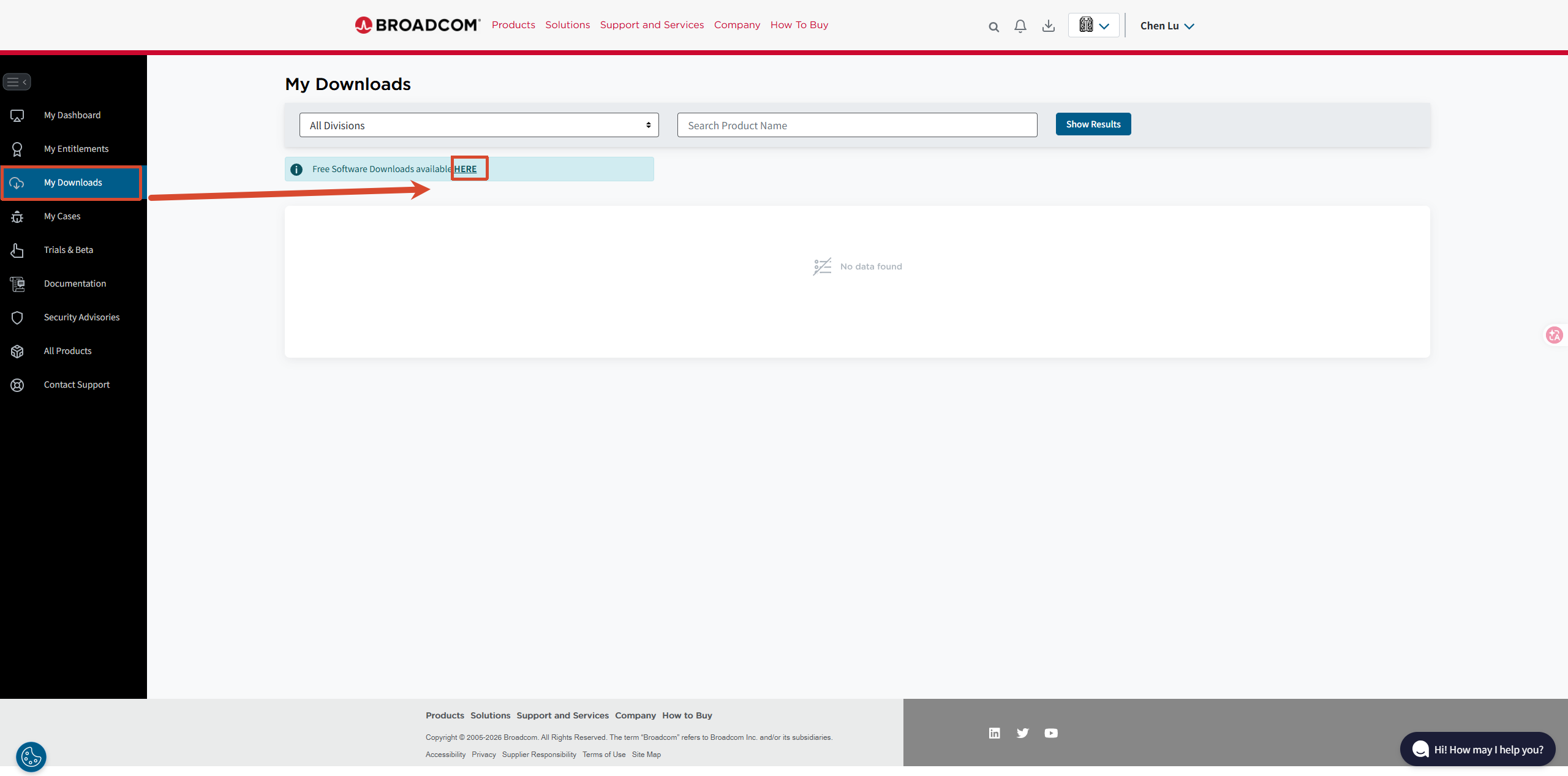
VMware个人页面

在Free Downloads页面下拉可找到VMware Workstation Pro。
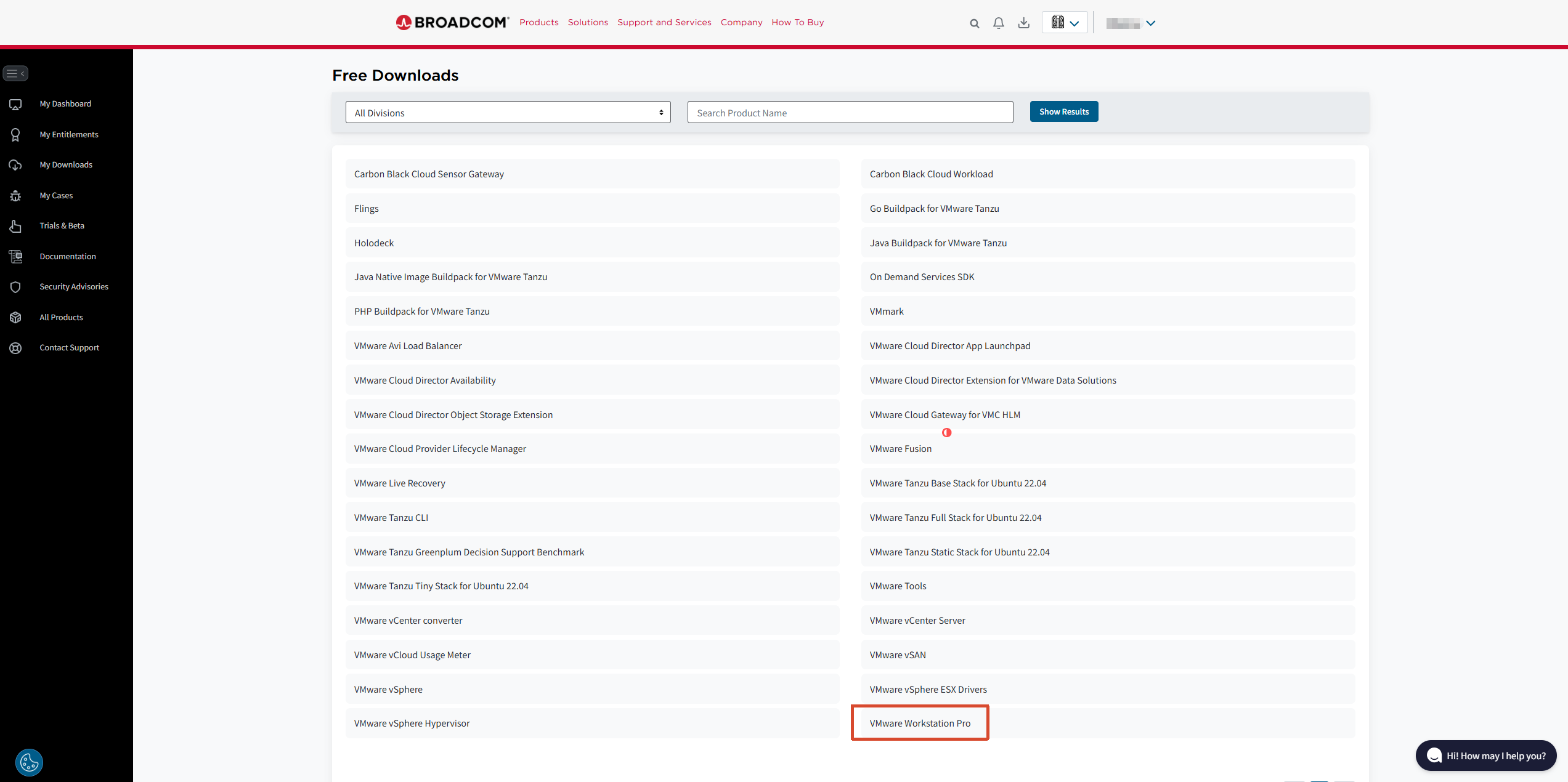
Free Downloads页面

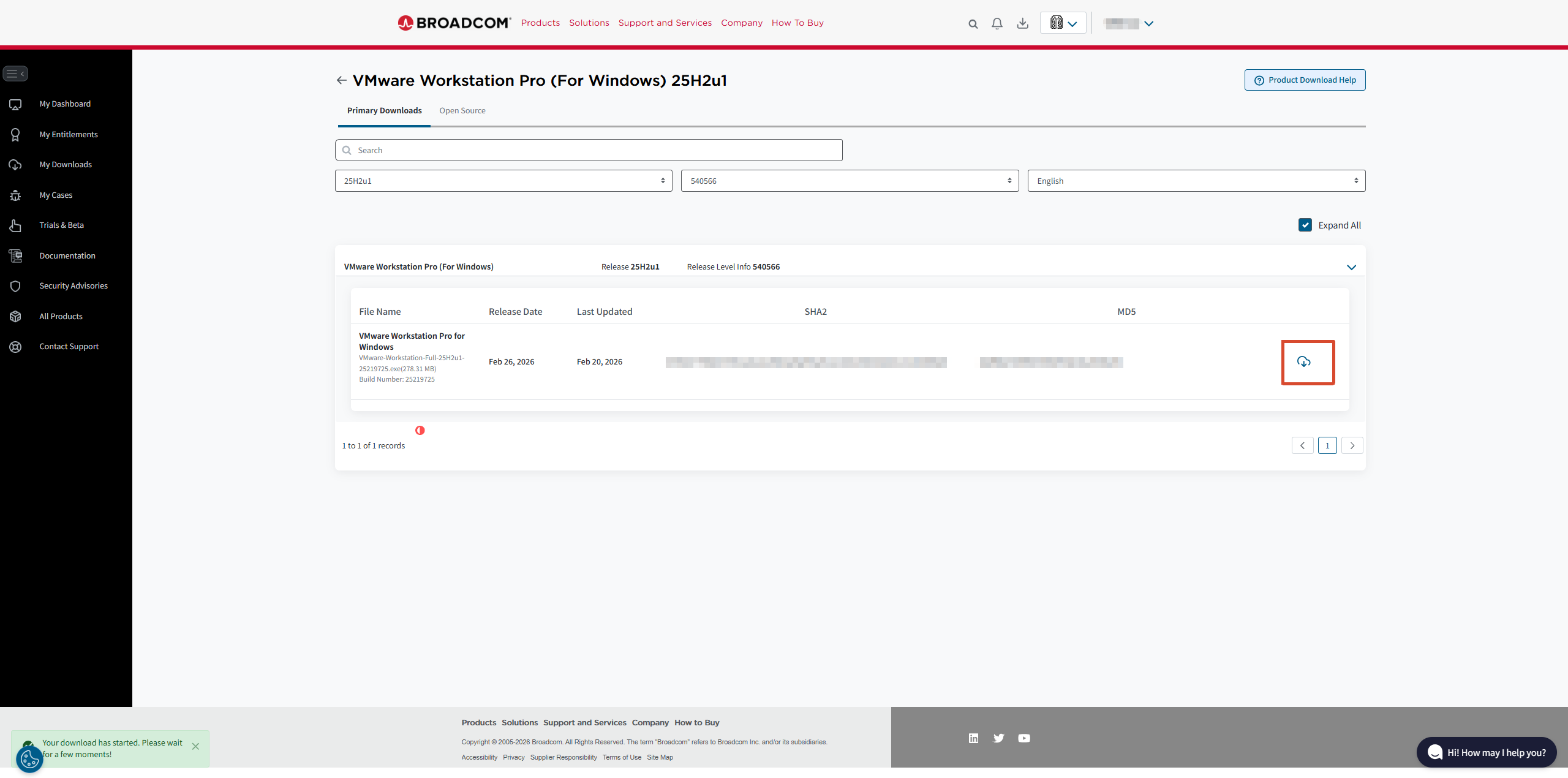
进入如下图所示的VMware Workstation Pro下载页面,可以看到Windows系统的安装包有25H2和17.0两个版本。无特殊需求的话选择25H2即可。点击25H2u1(u1即update1,是官方更新补丁版,如有更新的u2, u3,选择数字最大的即可)

  • 25H2:即25年下半年发布的新版,升级了虚拟机硬件版本(v22)、原生支持USB3.2、适配最新CPU架构。
  • 17.0:新版25H2移除了vctl(VMware容器引擎工具箱),如需使用此工具或有特殊需求,则可以下载此版本。
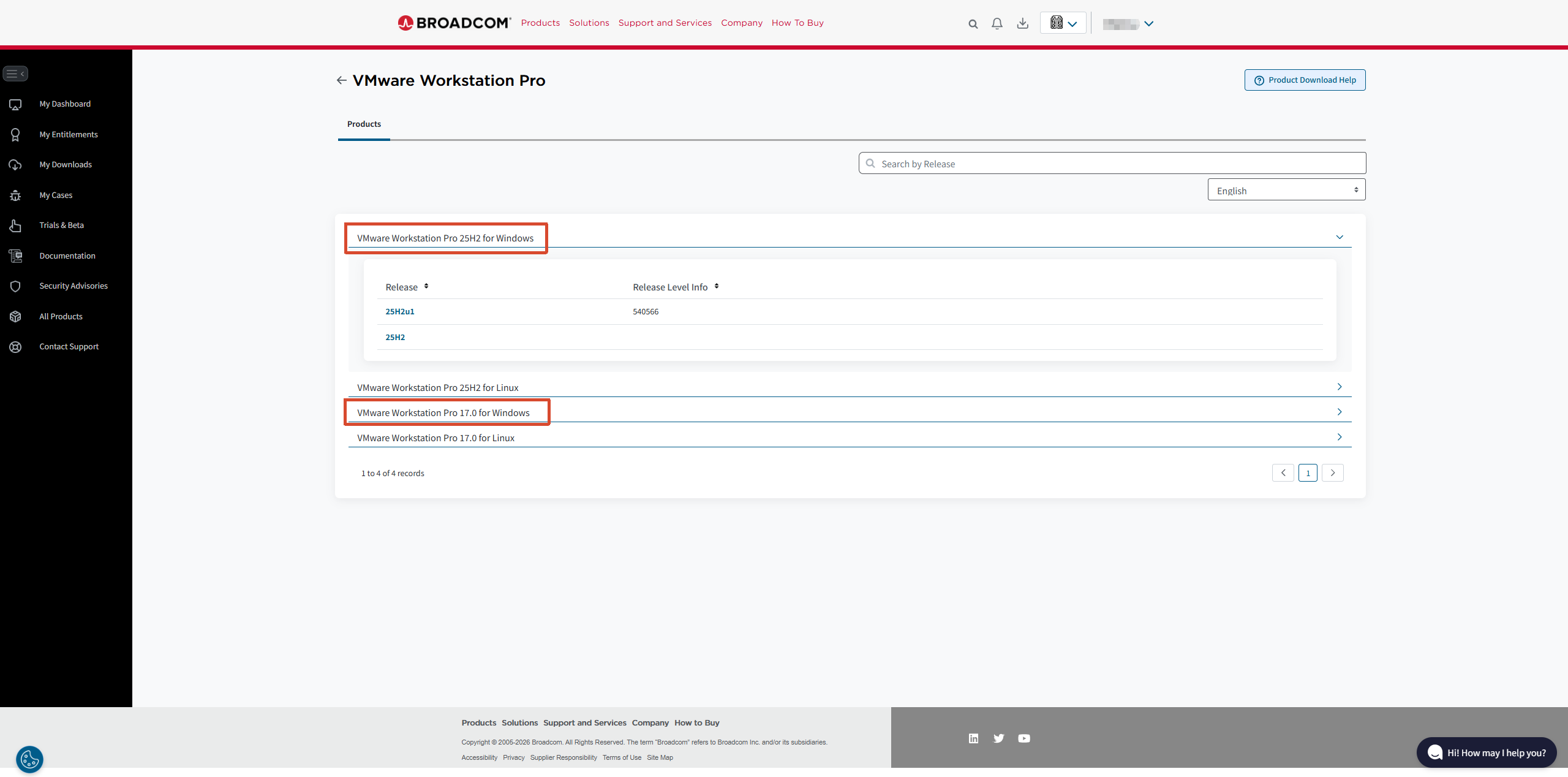
VMware Workstation Pro下载页面

勾选同意用户协议后即可下载安装。

安装步骤 5

2.下载Ubuntu 26.04 桌面版镜像

由于Ubuntu官网下载速度极慢,可以使用国内镜像源下载:

清华源下载链接:清华大学开源软件镜像站 Ubuntu 26.04

中科大源下载链接:中科大镜像站 Ubuntu 26.04

以中科大源为例,图中有多个不同版本,根据用途分为:

  • desktop(桌面版):如ubuntu-26.04-desktop-amd64.iso,包含完整的图形用户界面
  • live-server(服务器版):如ubuntu-26.04-live-server-amd64.iso,没有图形界面,默认纯命令行操作,资源占用少
  • wsl(Windows子系统专用版):如ubuntu-26.04-wsl-amd64.wsl,为WSL2设计。

选定版本后,同一版本有不同的后缀名:

  • .iso:系统镜像本体。核心文件,下载后可直接在VMware中挂载安装,或用工具刻录到 U 盘里制作启动盘。
  • .torrent:BT种子文件。下载后可放入迅雷或qBittorrent等P2P软件中下载,通常速度更快且不易中断。
  • .manifest:软件包清单。这是一个文本文件,里面详细记录了对应镜像中预装的所有软件包的具体名称和版本号,方便开发者在下载前确认是否包含所需的依赖。
  • .list:文件系统列表。记录了镜像内部文件和目录结构的明细表。
  • .zsync:增量更新校验文件。如果你本地已经有一个较旧版本的 Ubuntu 26.04 ISO(例如测试版),通过 zsync 工具配合这个文件,可以只下载官方 ISO 中发生变化的部分来合成最新的 ISO,不用重新下载完整的 6GB。

此处选择ubuntu-26.04-desktop-amd64.iso下载即可。
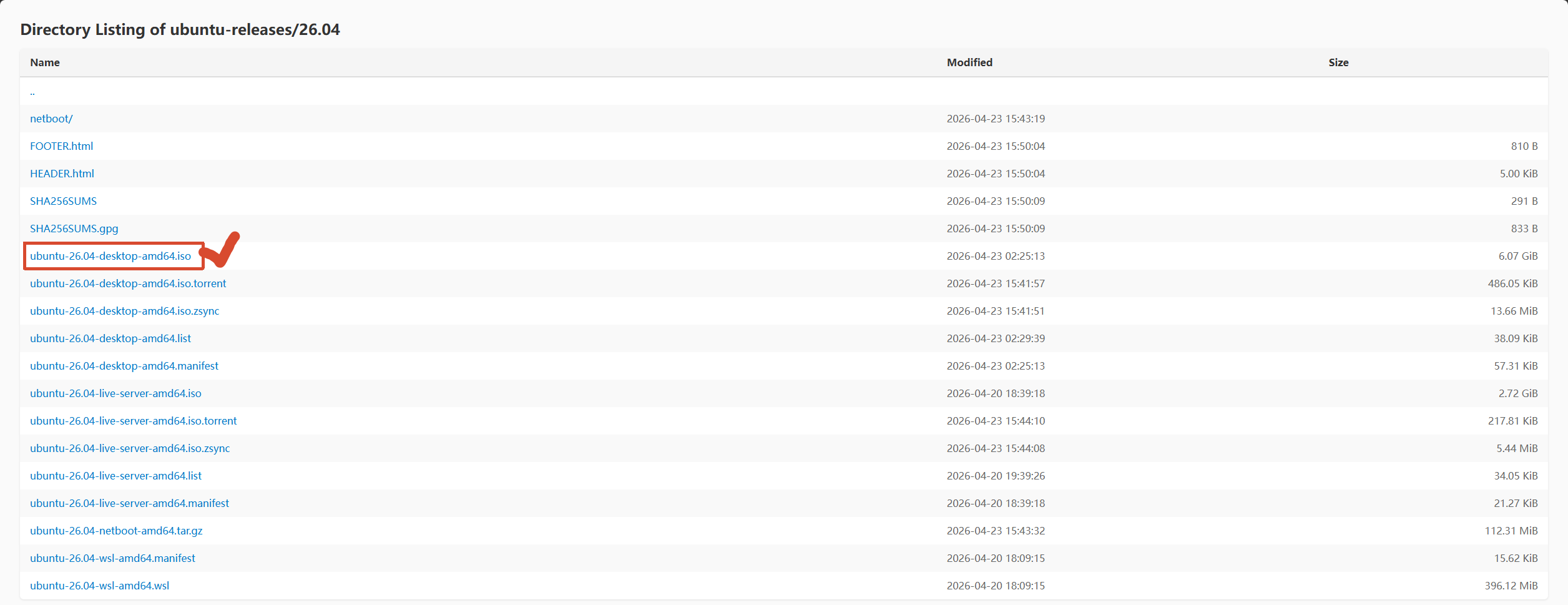
中科大镜像源 Ubuntu 26.04下载页面

3.在VMware中创建Ubuntu虚拟机

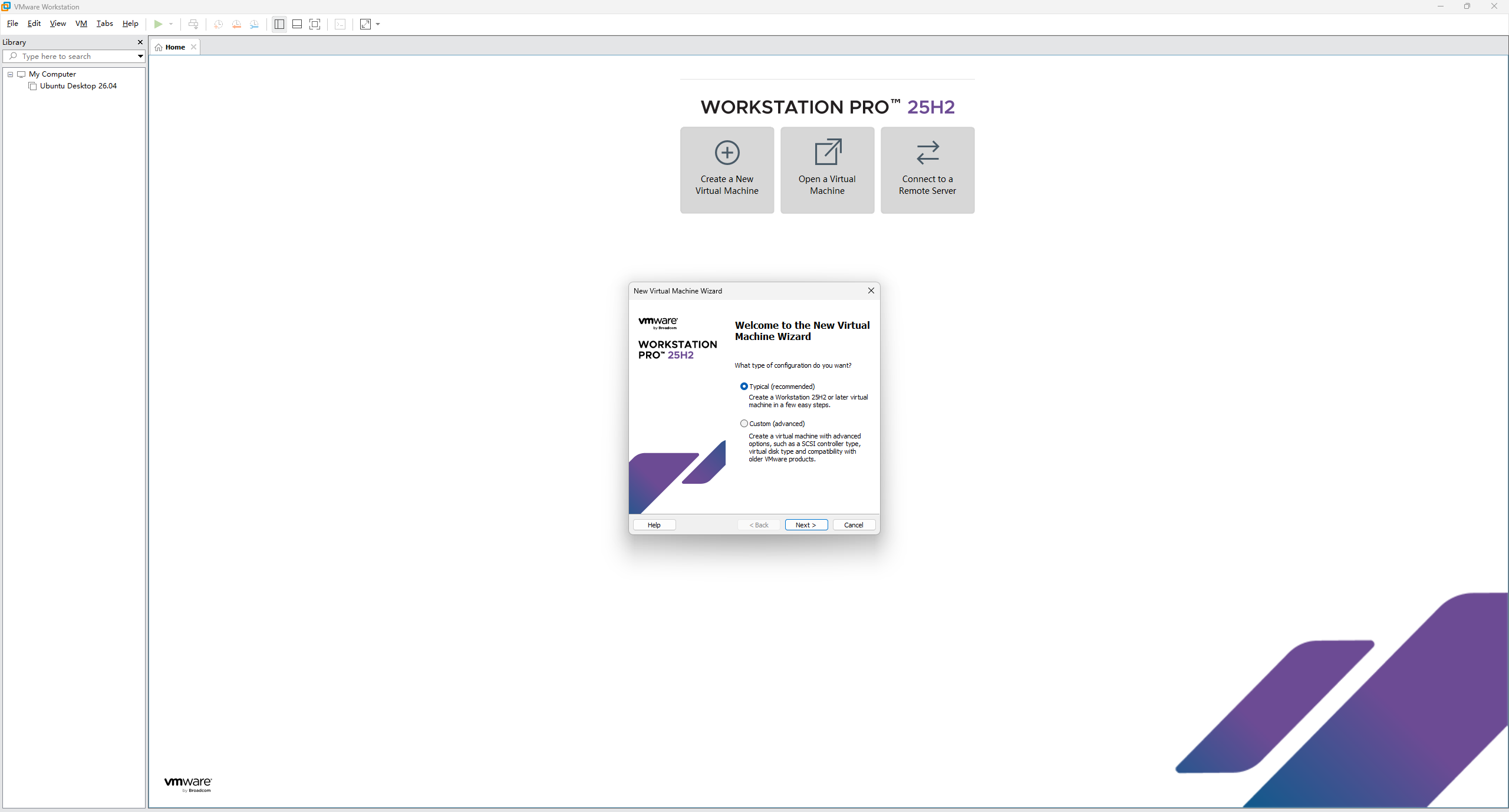
打开VMware Workstation,点击Create a New Virtual Machine,可见两个选项:

  • Typical:自动选择常见配置,用户只需选择系统镜像、系统类型、虚拟机名称等基本信息
  • Custom:手动选择更多高级选项,如虚拟机硬件兼容版本、BIOS/UEFI、虚拟磁盘类型等

这里选择Typical
安装步骤 7

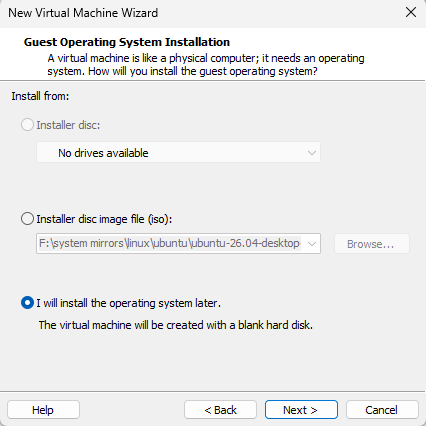
下一步选择稍后安装操作系统

安装步骤 8

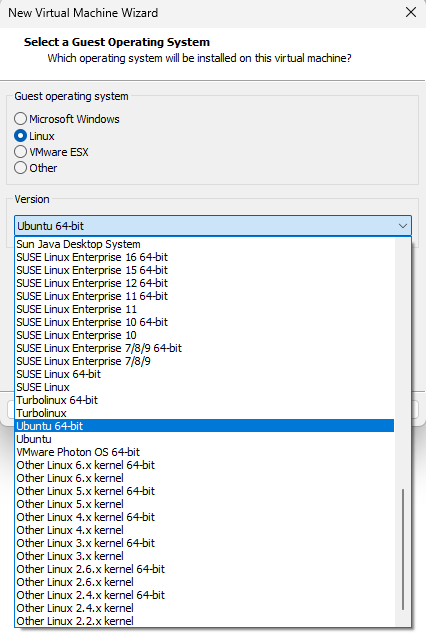
下一步选择虚拟机的操作系统:Linux-Ubuntu 64-bit

安装步骤 9

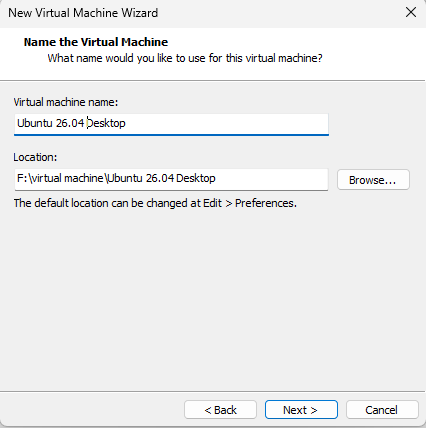
下一步为虚拟机命名,并设置安装位置

安装步骤 10

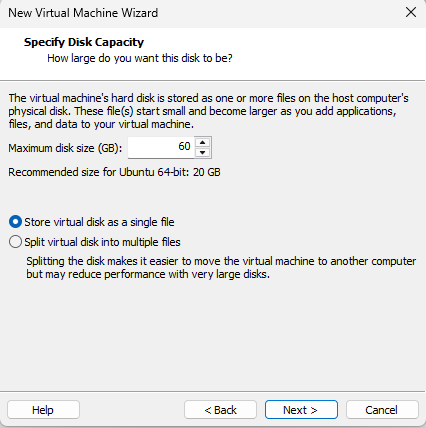
下一步设置虚拟机的磁盘容量和存储方式,这里我设置为60GB,可以根据实际需要设置。

存储选项有以下两种,这里我选择第一个single file:

  • Store virtual disk as a single file:把虚拟硬盘保存为一个大的.vmdk文件
    • 优点:性能稍好,文件结构简单
    • 缺点:虚拟磁盘很大时,可能复制移动不方便
  • Split virtual disk into multiple files:把虚拟硬盘拆成多个小的.vmdk文件
    • 优点:方便复制
    • 缺点:性能略低,文件数量多

安装步骤 11

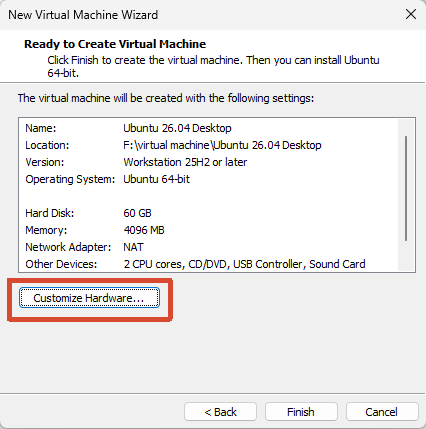
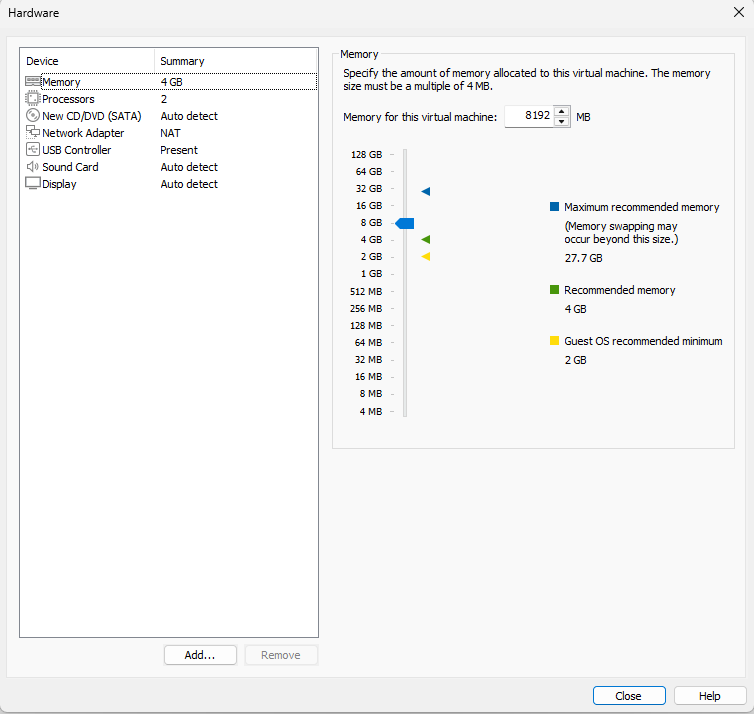
下一步继续设置虚拟机配置

安装步骤 12

第一项Memory内存设置,可以根据自己电脑内存大小设置,此处我设为8GB
安装步骤 13

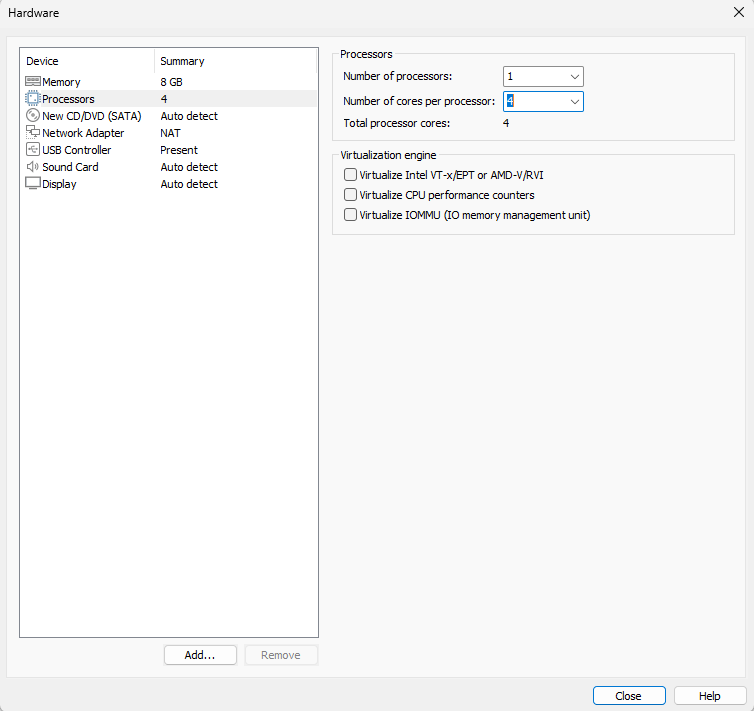
第二项处理器设置,我这里设为1处理器,4内核;其他三个选项为:

  • Virtualize Intel VT-x/EPT or AMD-V/RVI:在 Ubuntu 虚拟机里再运行虚拟机、Docker 特殊虚拟化、KVM 时才需要
  • Virtualize CPU performance counters:性能分析工具需要时才用
  • Virtualize IOMMU:高级设备直通、特殊虚拟化场景才用

安装步骤 14

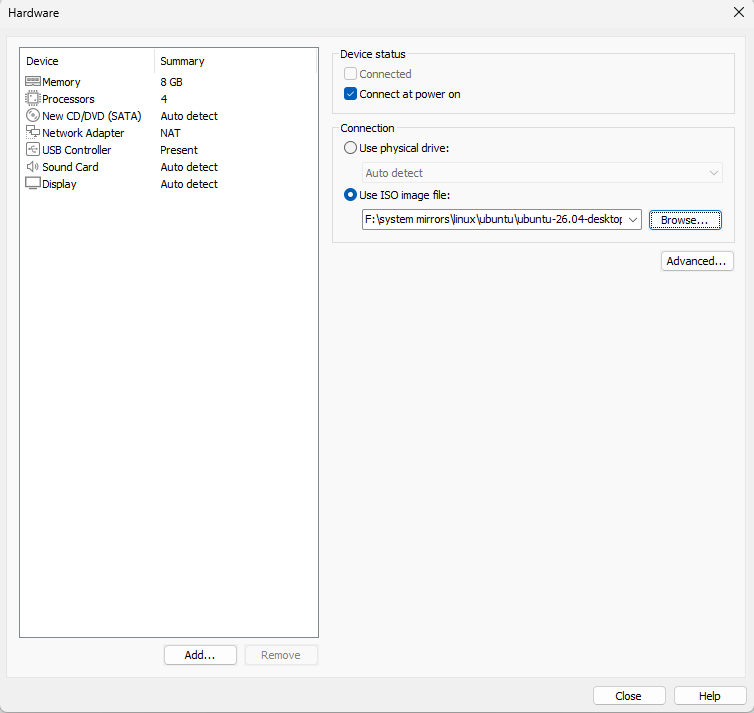
第三项系统镜像配置,选择Use ISO image file,点Browse手动选中前面下载的.iso文件
安装步骤 15

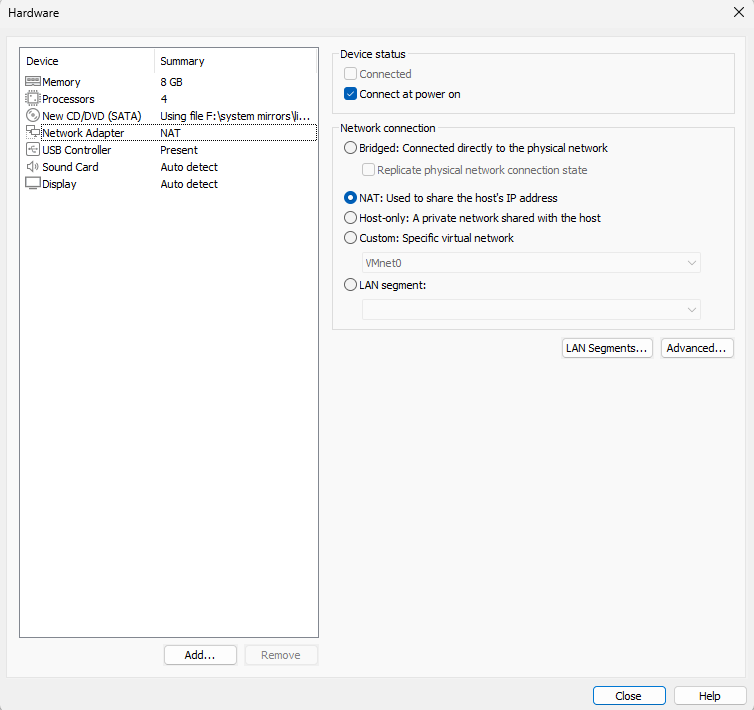
第四项网络设置,决定了虚拟机如何和宿主机、局域网、互联网通信,这里选择NAT模式,这四种模式具体解释如下:

  • Bridged 桥接模式:虚拟机像一台真正的电脑,直接接入路由器/局域网;虚拟机会从路由器获取一个独立IP。
    • 优点:局域网其他设备可以直接访问虚拟机,适合做服务器、SSH、Web 服务、数据库测试。
    • 缺点:在校园网、公司网、酒店 Wi-Fi 等环境下可能不好用;有些网络不允许一个设备后面再桥接出多个设备;安全暴露面更大一些。
  • NAT 网络地址转换模式:虚拟机通过宿主机共享网络上网,外部网络看到的是宿主机的IP,即Ubuntu 虚拟机 → VMware NAT → Windows 宿主机 → 路由器/互联网。
    • 优点:配置简单;虚拟机可以访问互联网;宿主机和虚拟机通常可以互相通信;比桥接更安全,外部局域网设备一般不能直接访问虚拟机
    • 缺点:局域网其他电脑默认不能直接访问虚拟机;如果要从外部访问虚拟机,需要配置端口转发
  • Host-only 仅主机模式:虚拟机和宿主机之间组成一个私有小网络,但虚拟机默认不能直接访问外网。
    • 优点:隔离性更强,适合做封闭实验环境
    • 缺点:默认不能上网,无法访问外部网络
  • Custom 自定义虚拟网络:手动选择 VMware 的虚拟网络,例如:VMnet0:通常对应桥接网络;VMnet1:通常对应 Host-only;VMnet8:通常对应 NAT。
    • 优点:可搭建复杂实验网络,多台虚拟机可放到不同网段,可模拟路由器、防火墙、内网、外网
    • 缺点:配置复杂

安装步骤 16

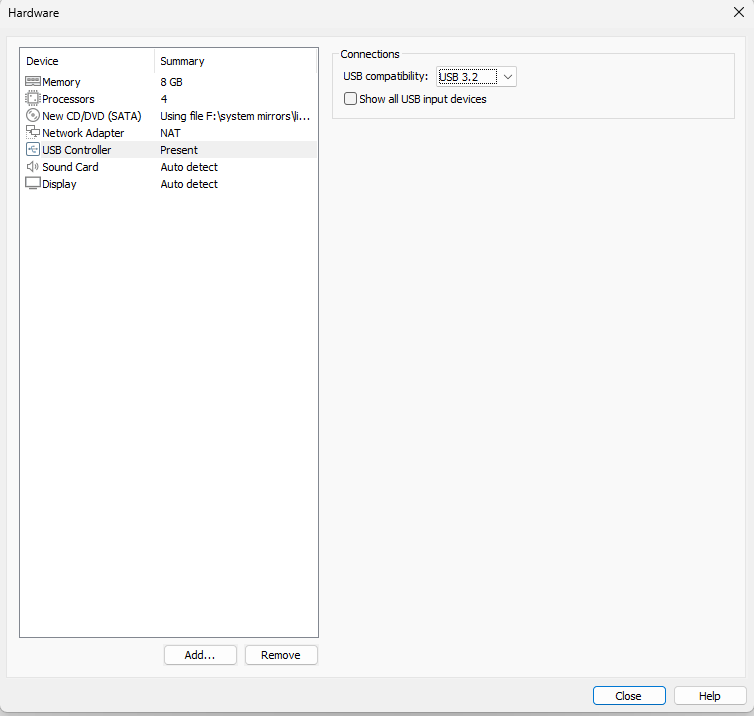
第五项USB设置,表示虚拟机模拟哪种USB标准。如果不需要USB设备输入,可以默认。我这里选USB3.2
安装步骤 17

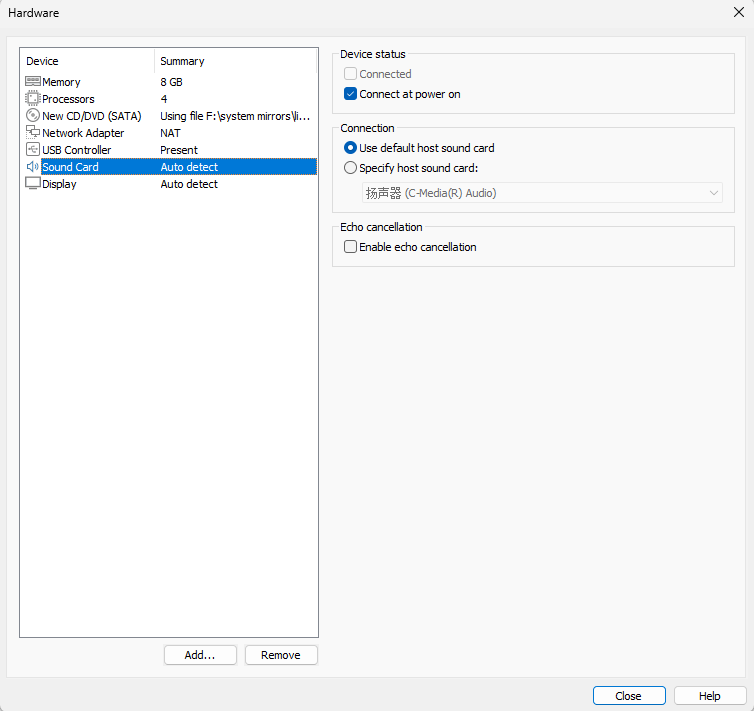
第六项声卡设置,可以设置声音输出设备和回声消除。需要使用虚拟机声音的可以自行设置,我这里不做修改,选择默认。
安装步骤 18

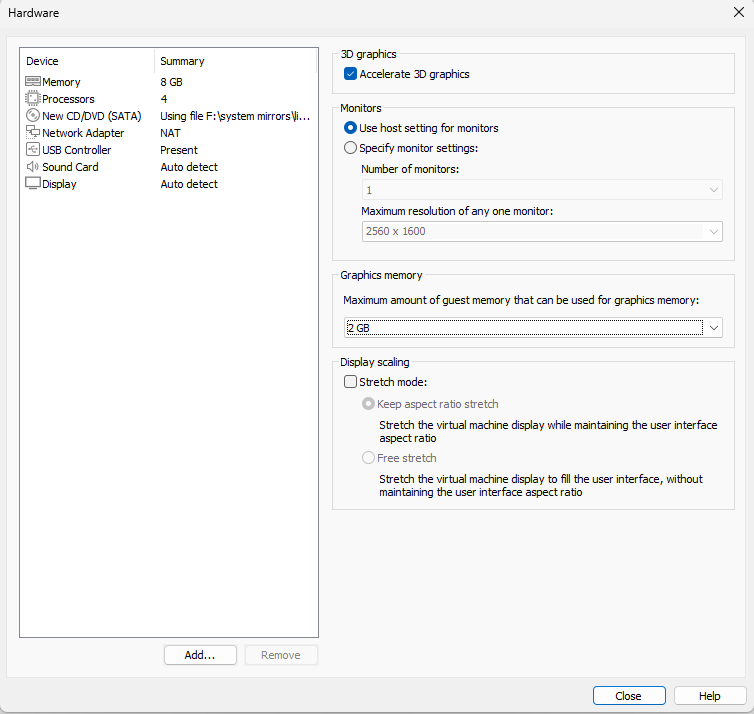
第七项显示设置,具体设置如图

  • 3D graphics:启用3D图形加速
  • Monitors:显示器设置,选择使用宿主机Windows的显示器设置
  • Graphics memory:分配给虚拟机图形显示使用的最大显存
  • Display scaling:显示缩放,不勾选

安装步骤 19

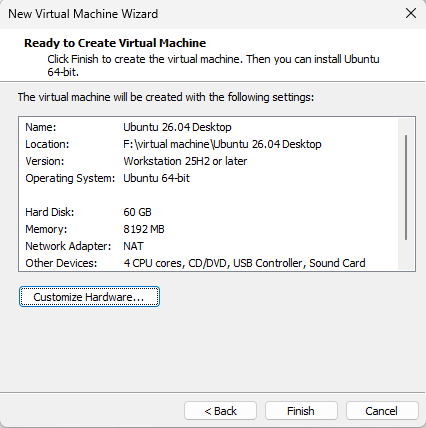
全部设置完毕后,点击Finish,新虚拟机已经创建成功

安装步骤 20

4.启动和初始化虚拟机

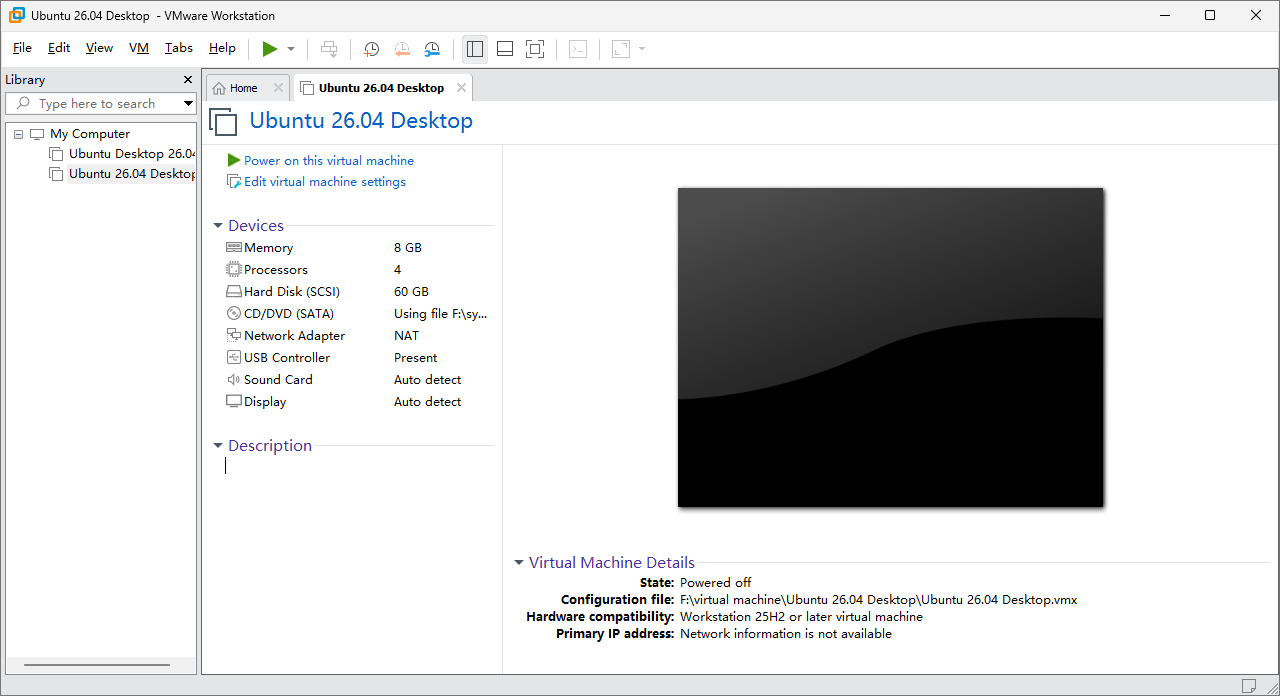
在VMware主页可以看到新创建的虚拟机,点击power on启动此虚拟机
安装步骤 21

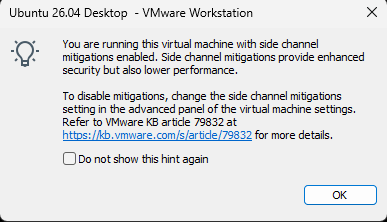
启动虚拟机后弹窗如图:当前启动的虚拟机启用了side channel mitigations,即“侧信道攻击缓解措施”,开启后更安全,但CPU性能可能有一点损失;

这不是报错/配置有问题,可关闭提示。
安装步骤 22

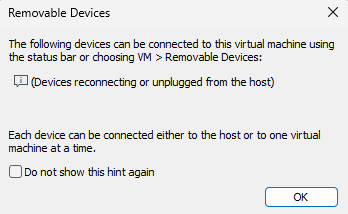
接着弹出下图弹窗,提示可移动设备(如U盘)只能连接宿主机或虚拟机二者之一,不能同时连接,关闭此提示即可。
安装步骤 23

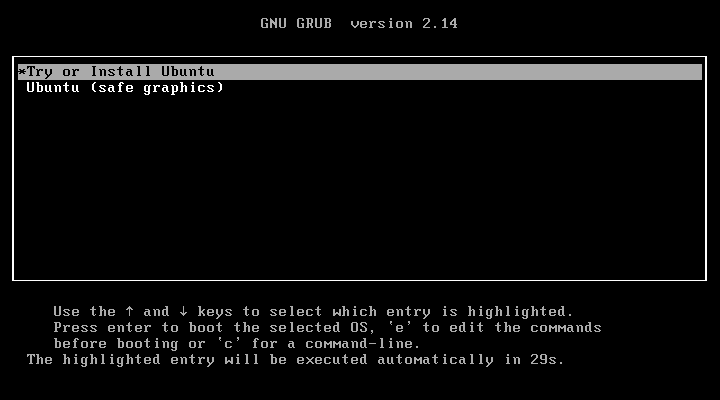
此时进入了Ubuntu安装镜像的GRUB启动菜单,保持默认选中的Try or Install Ubuntu,按Enter键即可。不按,界面底部倒计时结束后也会进入默认选项。
安装步骤 24

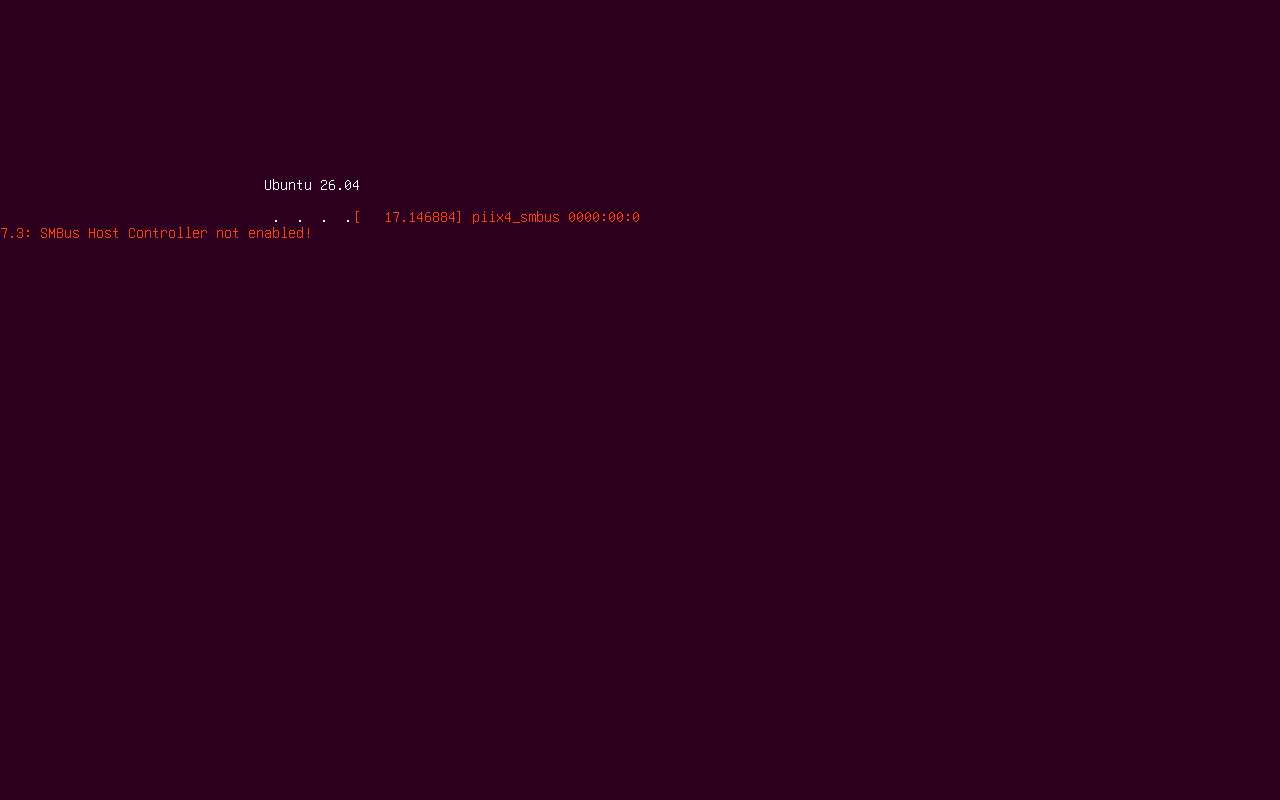
接着是Ubuntu正在启动安装环境的界面,

红色提示:piix4_smbus 0000:00:07.3: SMBus Host Controller not enabled!

此提示是虚拟机硬件模拟的遗留问题:

VMware创建虚拟机时,会在底层模拟一套标准的电脑硬件架构,包括主板芯片组等。Ubuntu启动时,系统内核会加载管理设备主板的SMBus(系统管理总线)驱动,真实物理机上该总线用于读取主板温度、调节风扇转速等

但虚拟机没有温度探测器等,VMware也没有模拟此功能,所以报警告,不需要处理,稍等片刻即可。
安装步骤 25

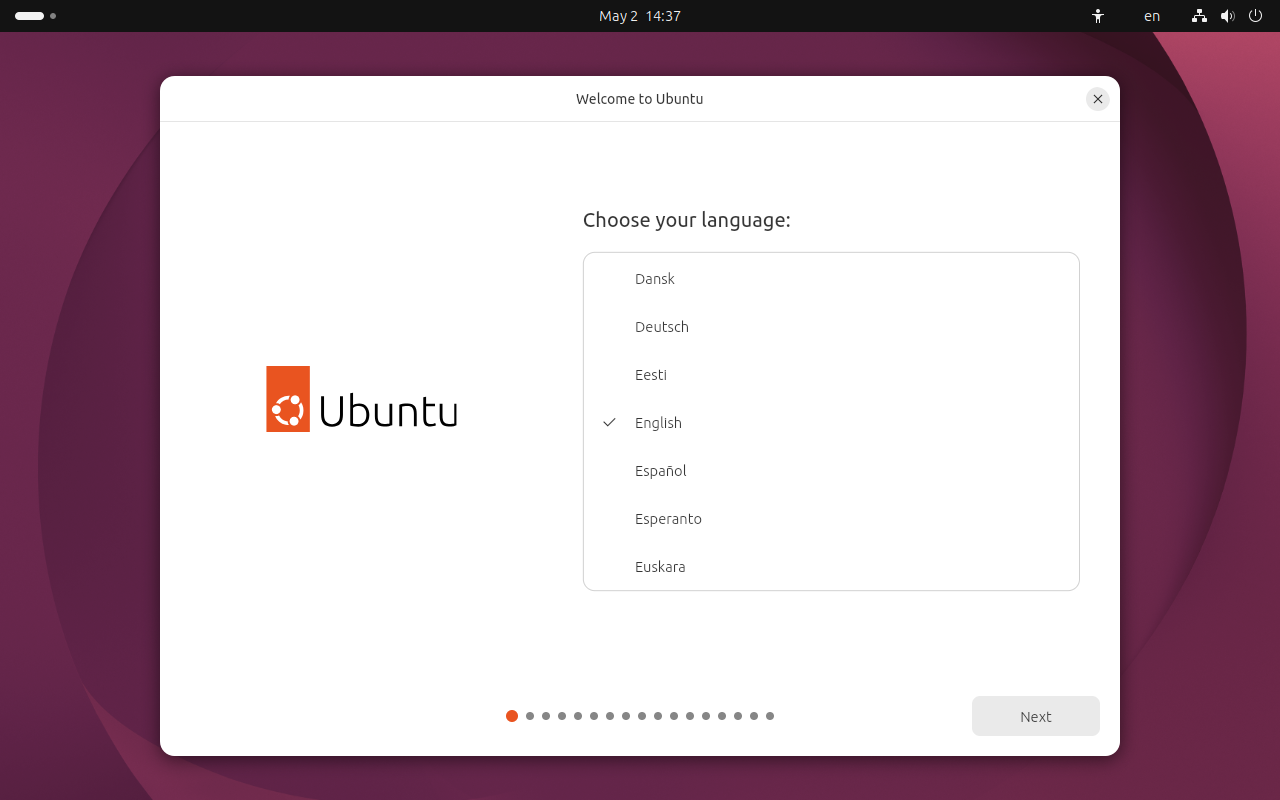
稍等片刻就可成功进入ubuntu系统的桌面,来到Ubuntu26.04的安装向导界面。

注意:按ctrl+alt将光标从虚拟机桌面退出到宿主机桌面

首先选择语言,这里我选English,也可选择中文
安装步骤 26

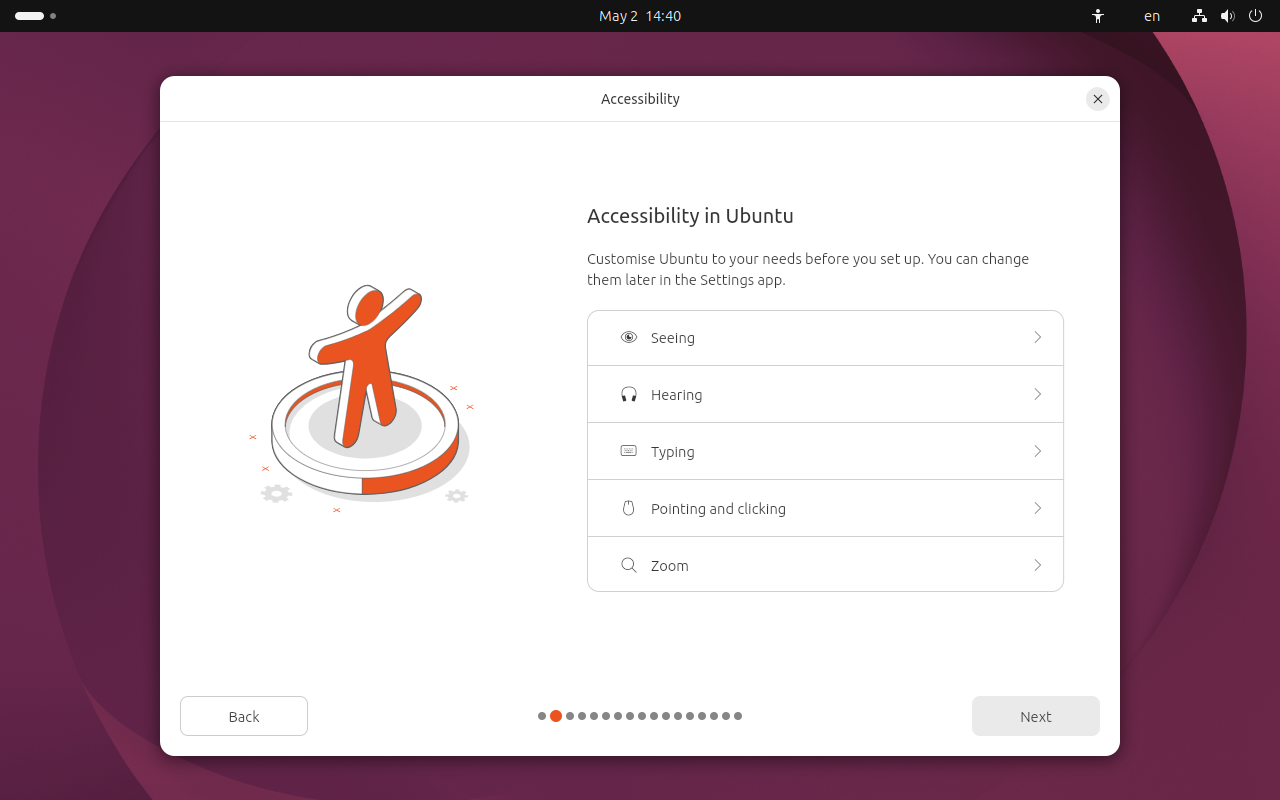
辅助功能设置,无特殊需求点Next即可

安装步骤 27

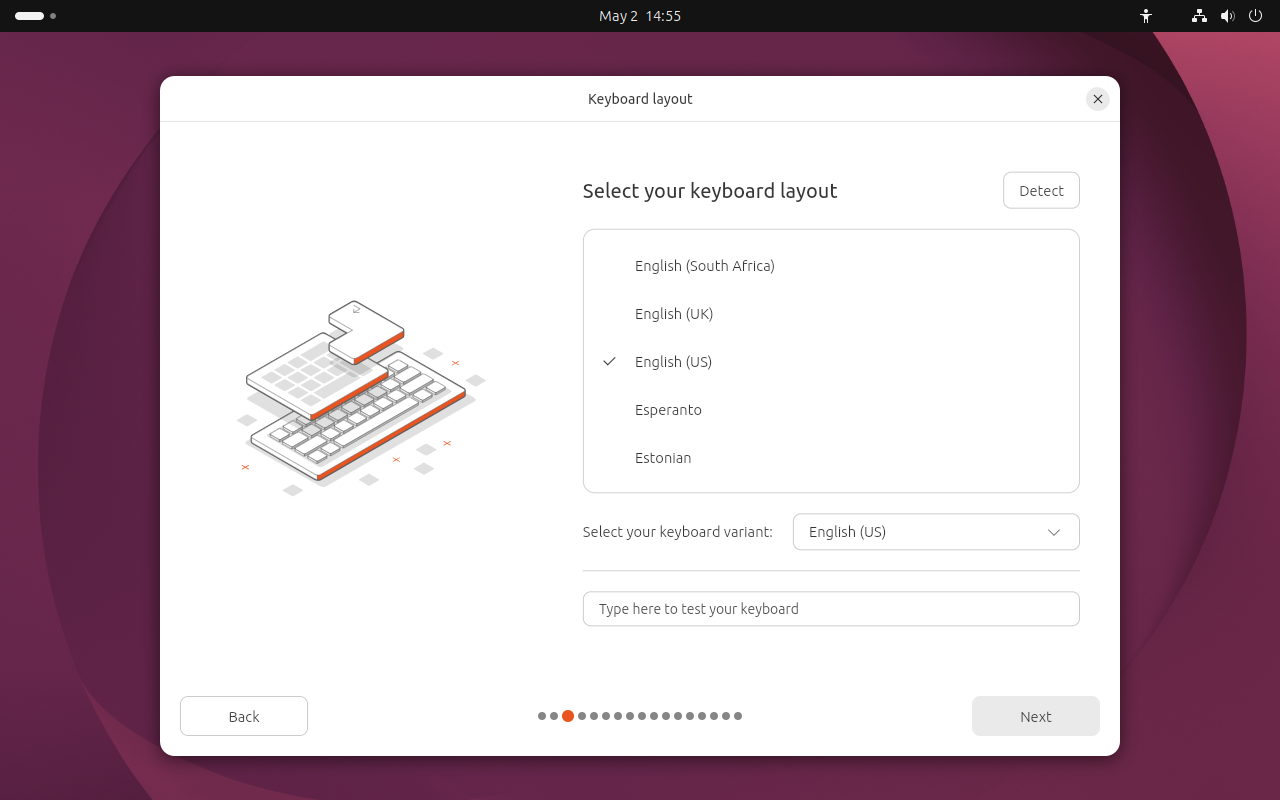
键盘设置,这里我选择English(US)

安装步骤 28

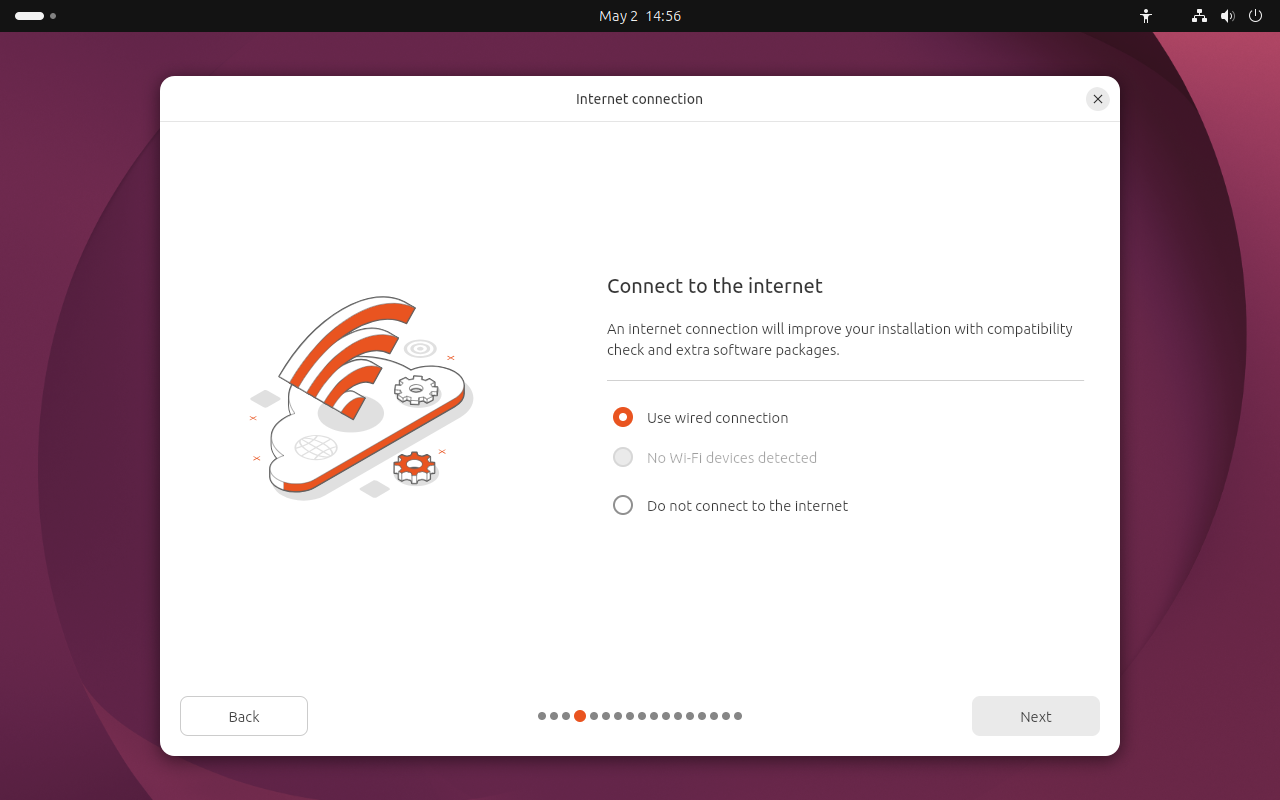
连接网络,之前虚拟机网络适配器设置的是NAT,选Use wired connection即可
安装步骤 29

安装ubuntu,选install Ubuntu,即正式把ubuntu安装到虚拟硬盘;Try Ubuntu是ubuntu临时试用环境。
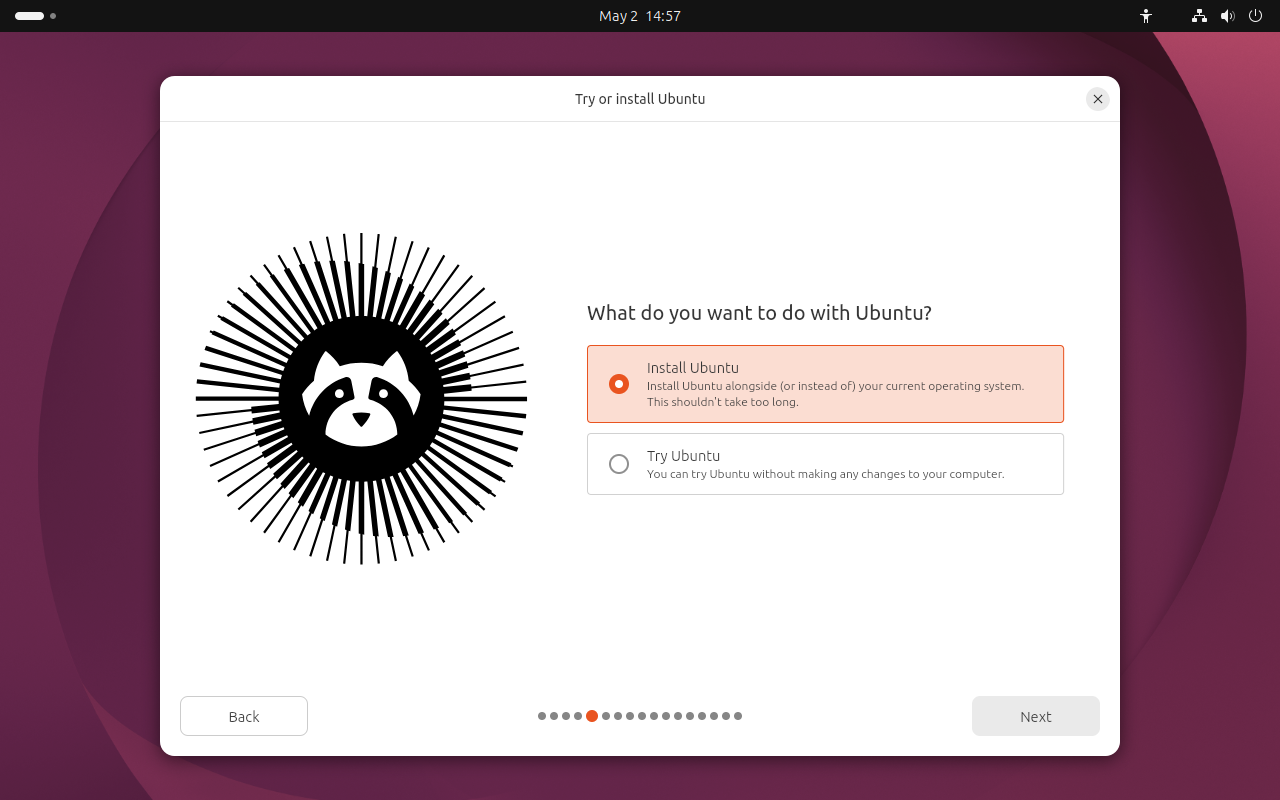
安装步骤 30

选择安装方式,这里选默认的Interactive installation即可

  • Interactive installation:交互式安装,一步一步手动选择语言、键盘等设置
  • Automated with autoinstall file:使用autoinstall.yaml自动安装文件,适合批量部署
  • Automated with Landscape:通过Canonical的Landscape企业管理平台自动安装,主要给公司、学校等集中管理场景用
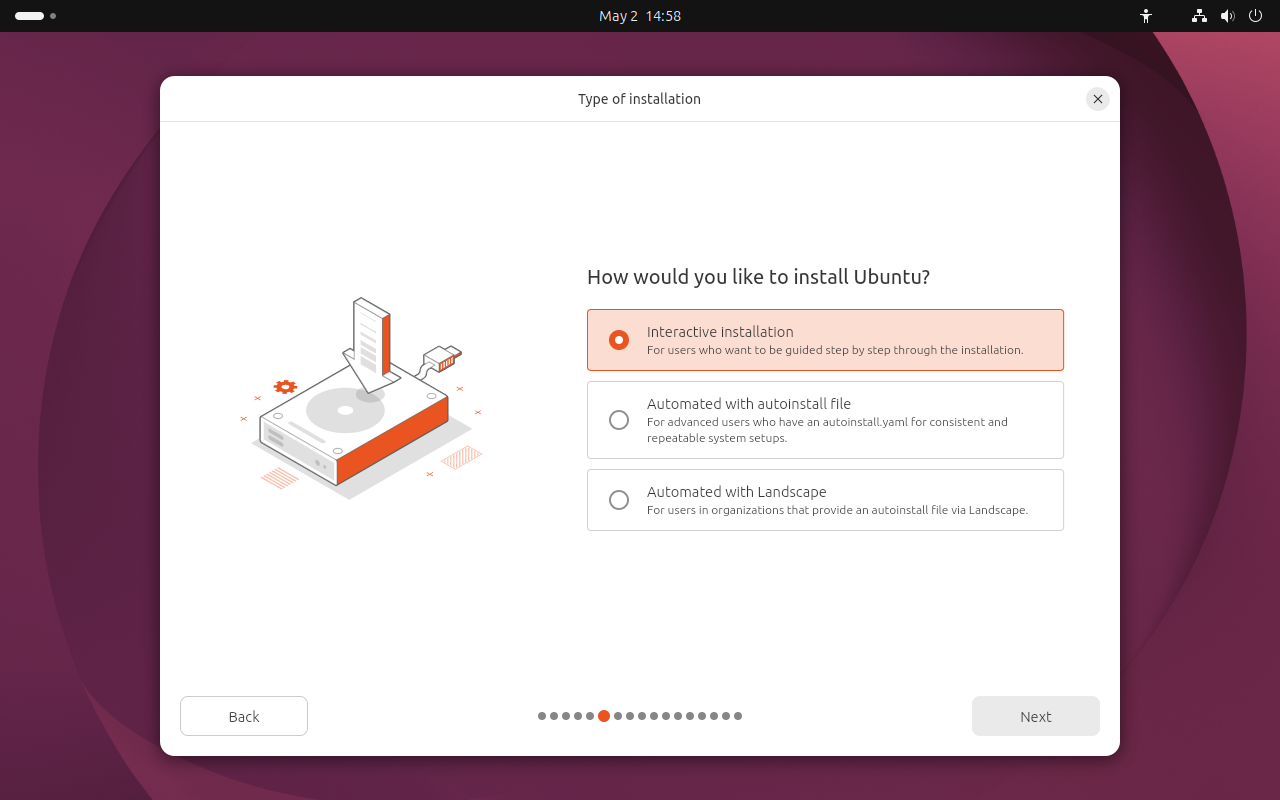
安装步骤 31

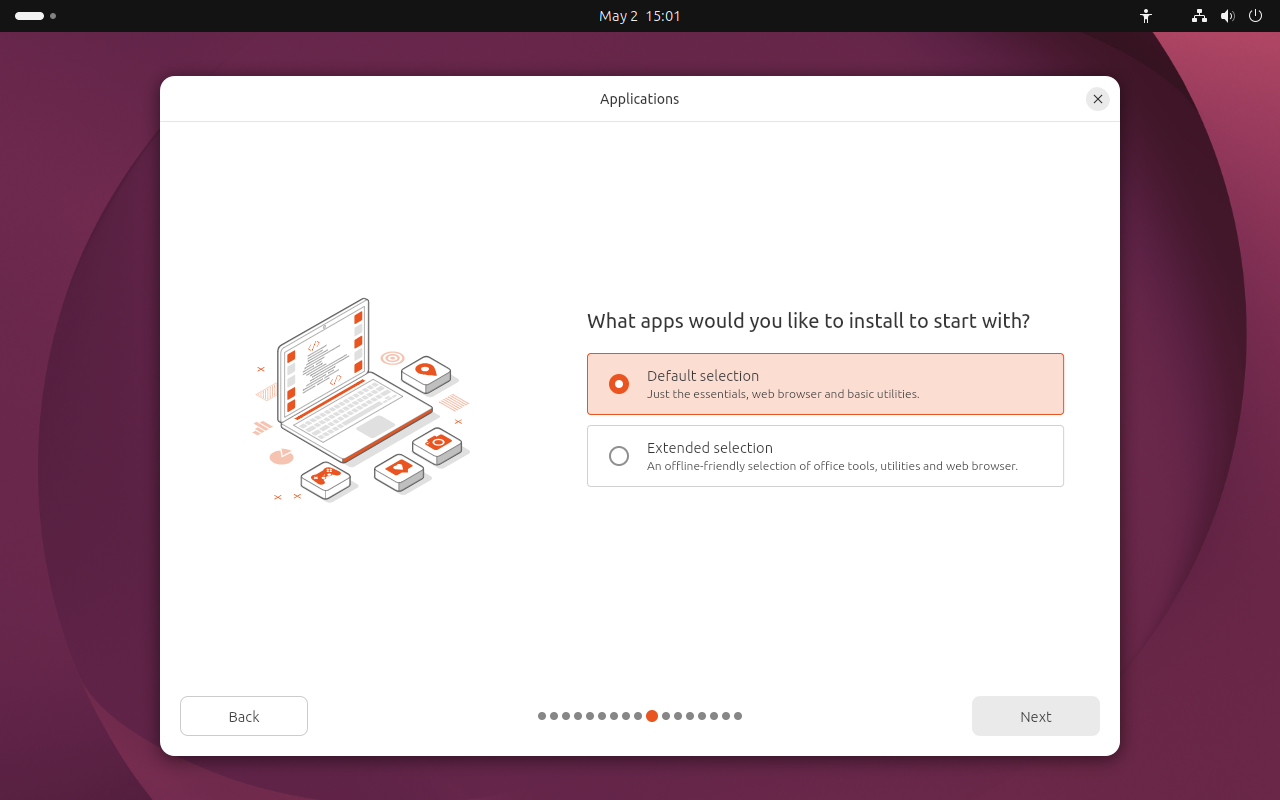
选择初始安装哪些应用程序。这里选Default selection即可

安装步骤 32

选择是否安装非开源/第三方组件,主要是驱动和多媒体解码支持。我这里都不勾选,保持默认

  • Install third-party software for graphics and Wi-Fi hardware: 安装第三方显卡和 Wi-Fi 硬件驱动,例如 NVIDIA 驱动等。
  • Download and install support for additional media formats: 安装额外媒体格式支持,例如 MP3、MP4、MOV 等解码器。
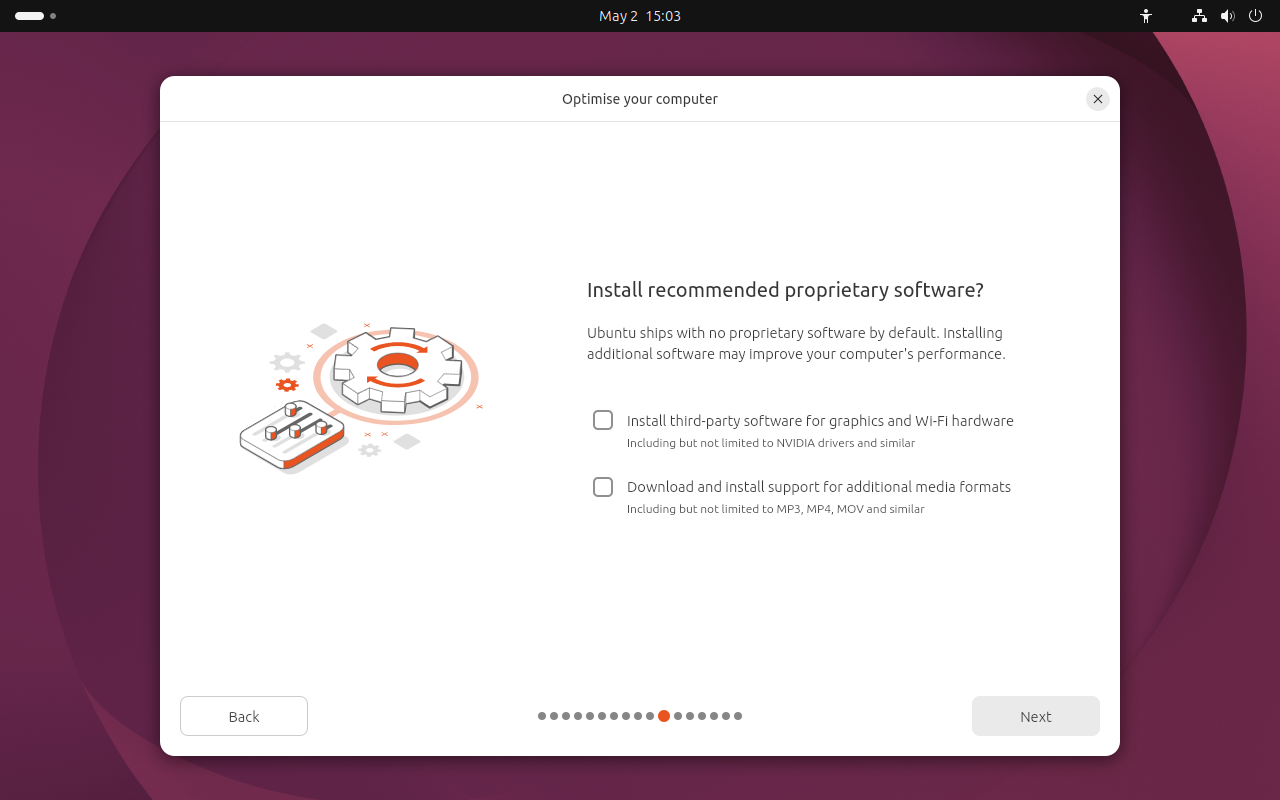
安装步骤 33

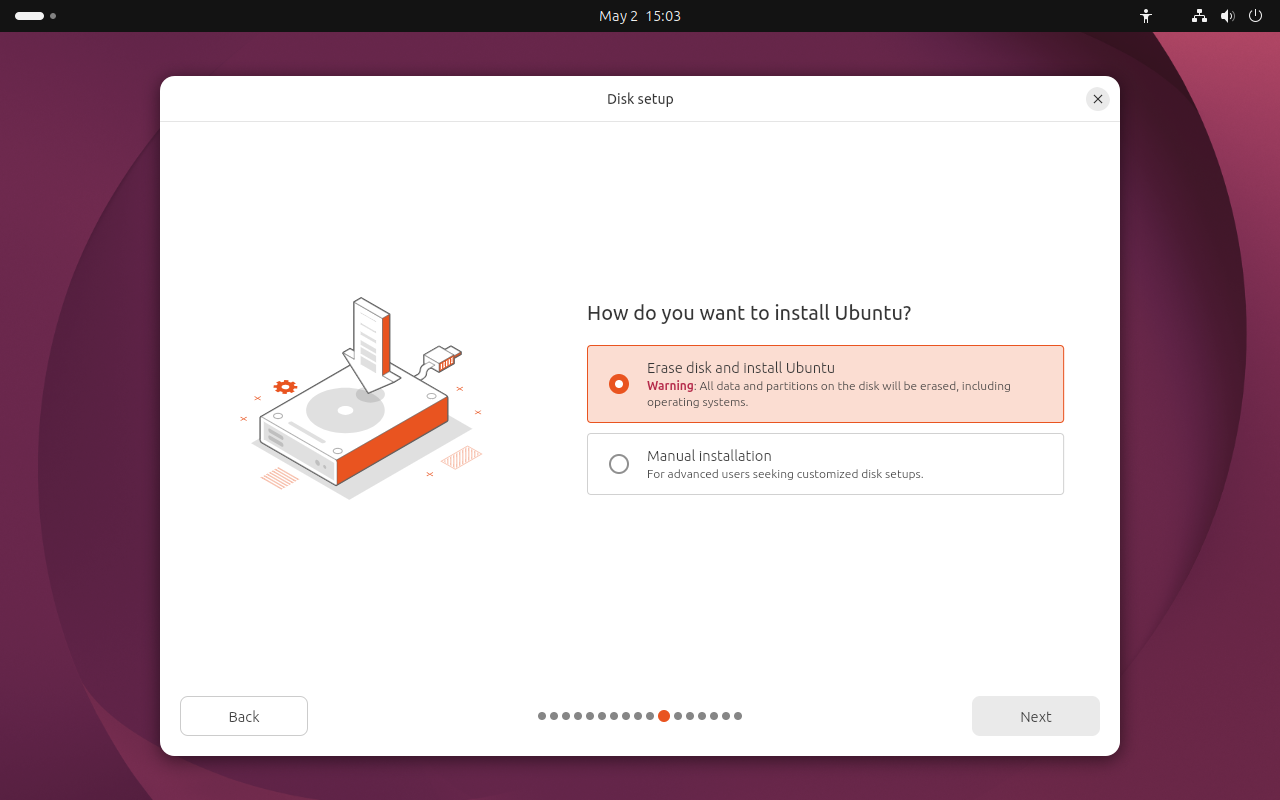
选择Ubuntu安装到哪个硬盘、怎么分区,这里选择默认的第一项即可

  • Erase disk and install Ubuntu:清空这块虚拟硬盘(不会影响宿主机的其他文件),然后自动分区并安装 Ubuntu。
  • Manual installation:手动安装、手动分区

安装步骤 34

选择磁盘是否加密、使用什么文件系统/高级选项,保持默认不加密磁盘即可

  • No encryption:不加密磁盘
  • Encrypt with a passphrase:使用密码加密整个Ubuntu虚拟磁盘,开机时要先输入一个磁盘解密密码,别人即使拿到虚拟机文件,也较难直接读取里面的数据
  • Use hardware-backed encryption:使用硬件支持的加密方式,通常依赖TPM等安全机制
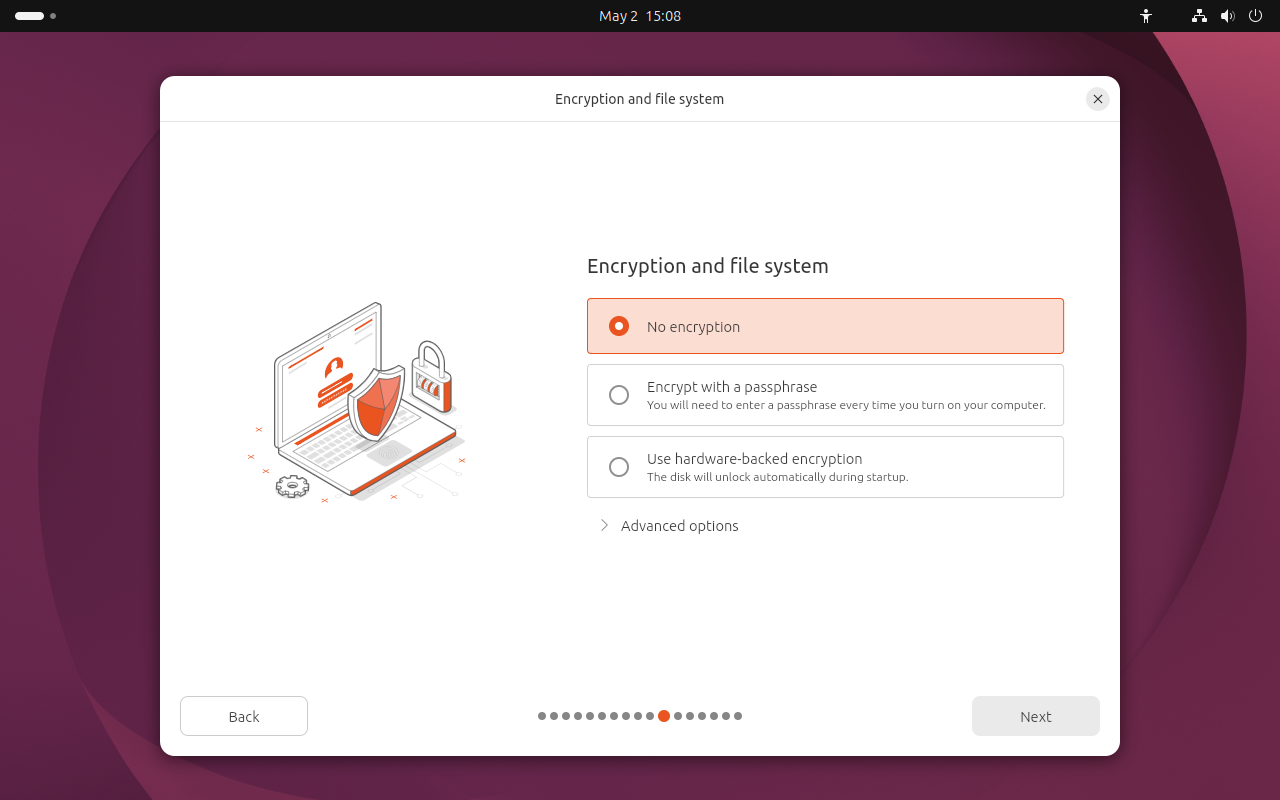
安装步骤 35

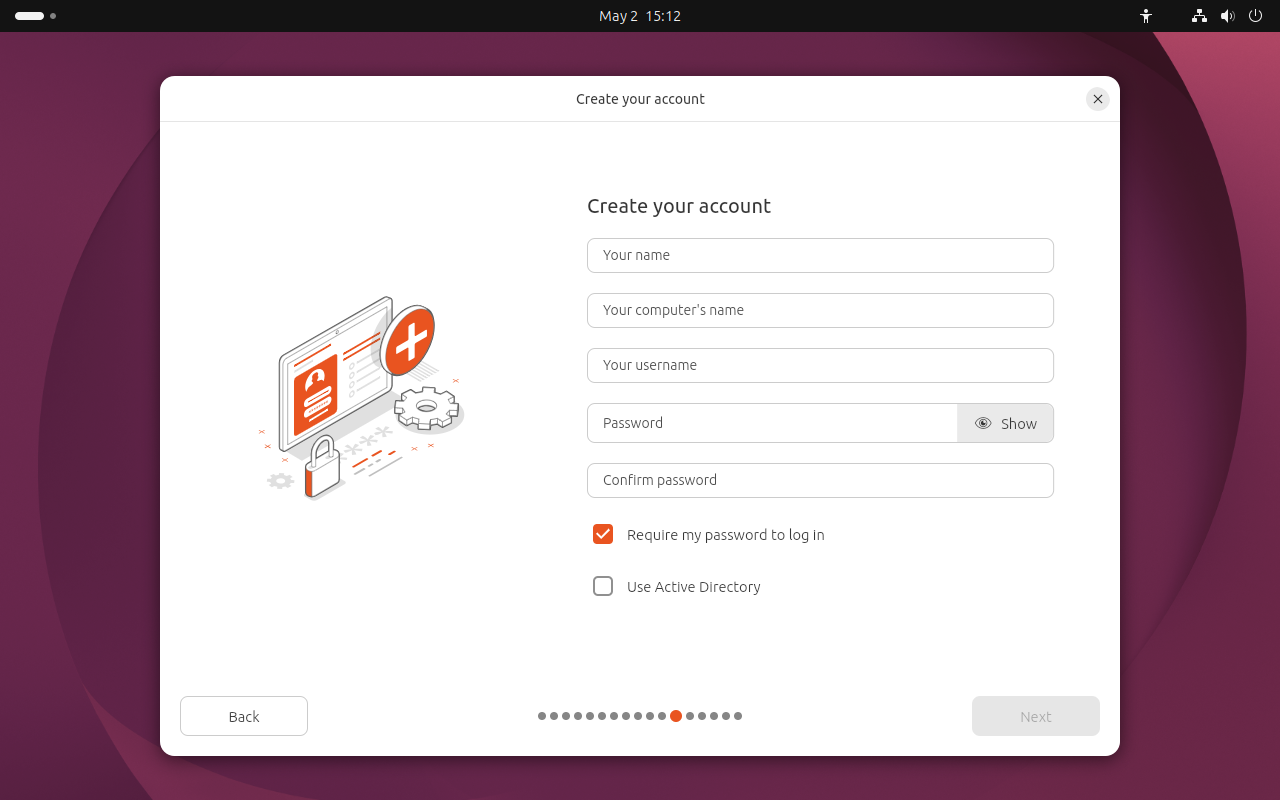
创建账户,设置昵称、电脑名、用户名、密码。密码可以设置的简单一些,方便登录等。

项目含义示例
Your name显示名称,可以随便写Larry
Your computer’s name这台 Ubuntu 虚拟机的主机名ubuntu-vm
Your username登录用户名,只能用小写字母、数字等larry
Password登录密码自己设置
Confirm password再输入一次密码和上面一致

安装步骤 36

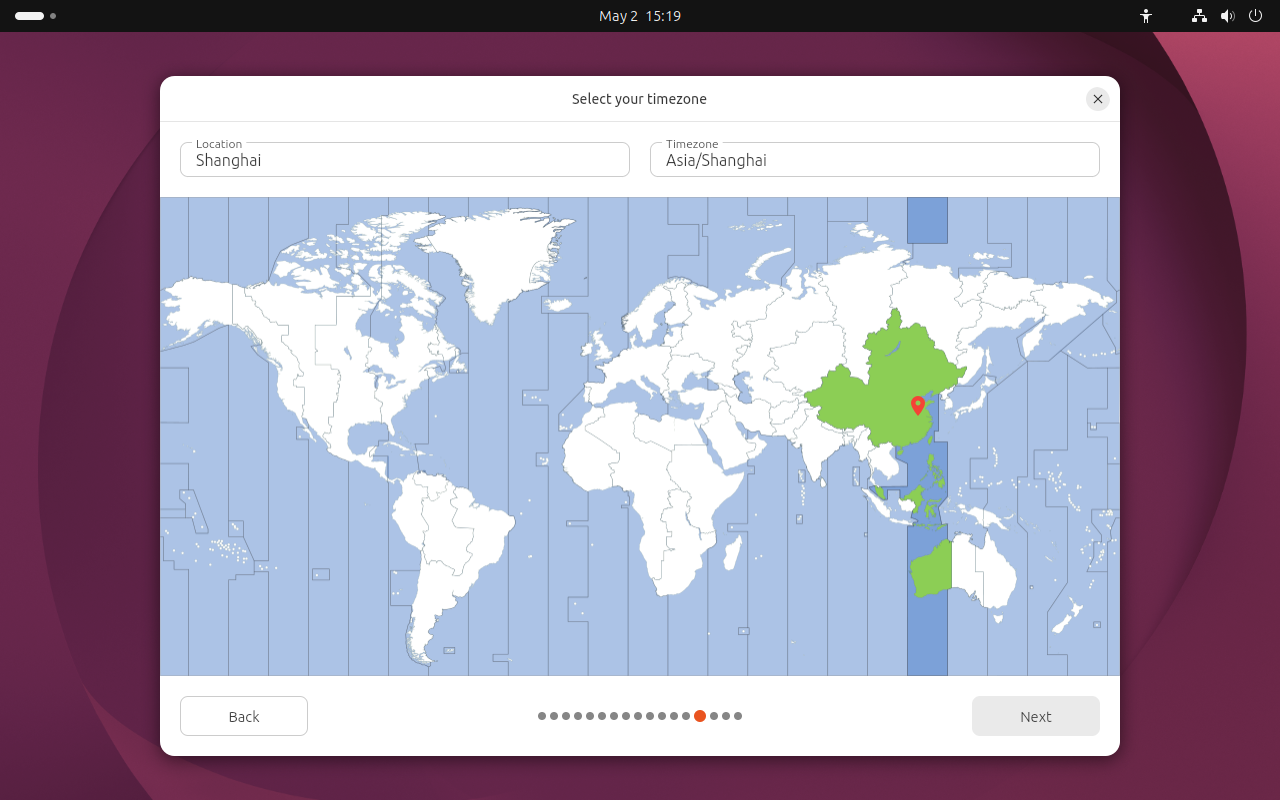
选择地区和时区,这里选Shanghai即可

安装步骤 37

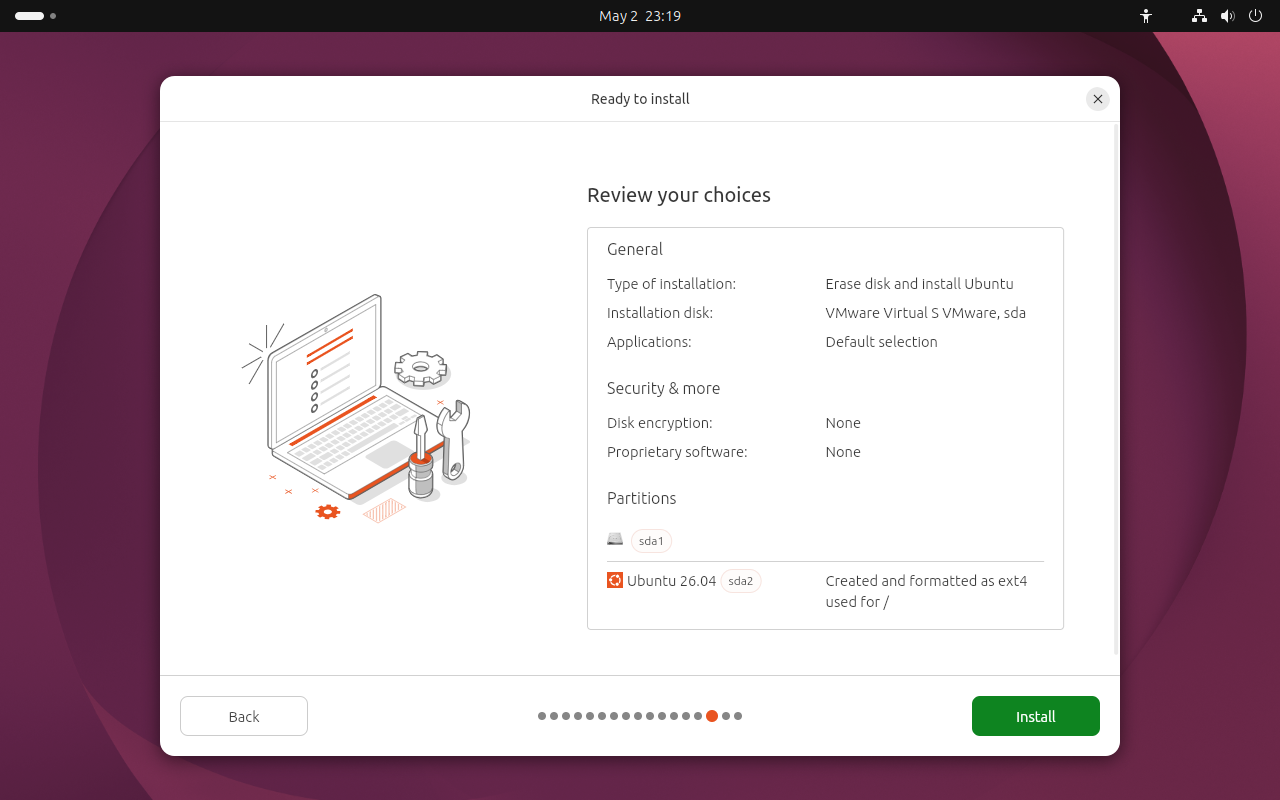
最终确认页面,没有问题直接Install即可

安装步骤 38

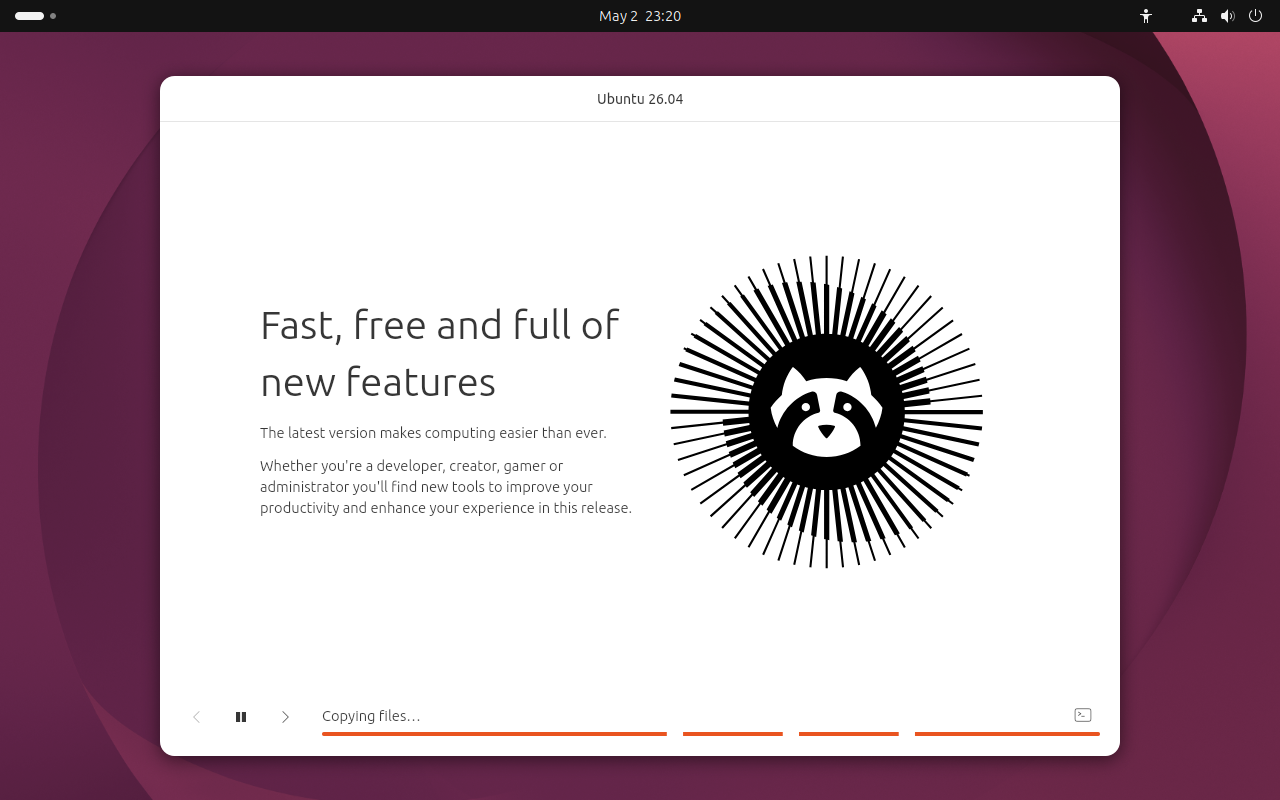
正式开始安装,稍等片刻即可,可能需要几分钟时间

安装步骤 39

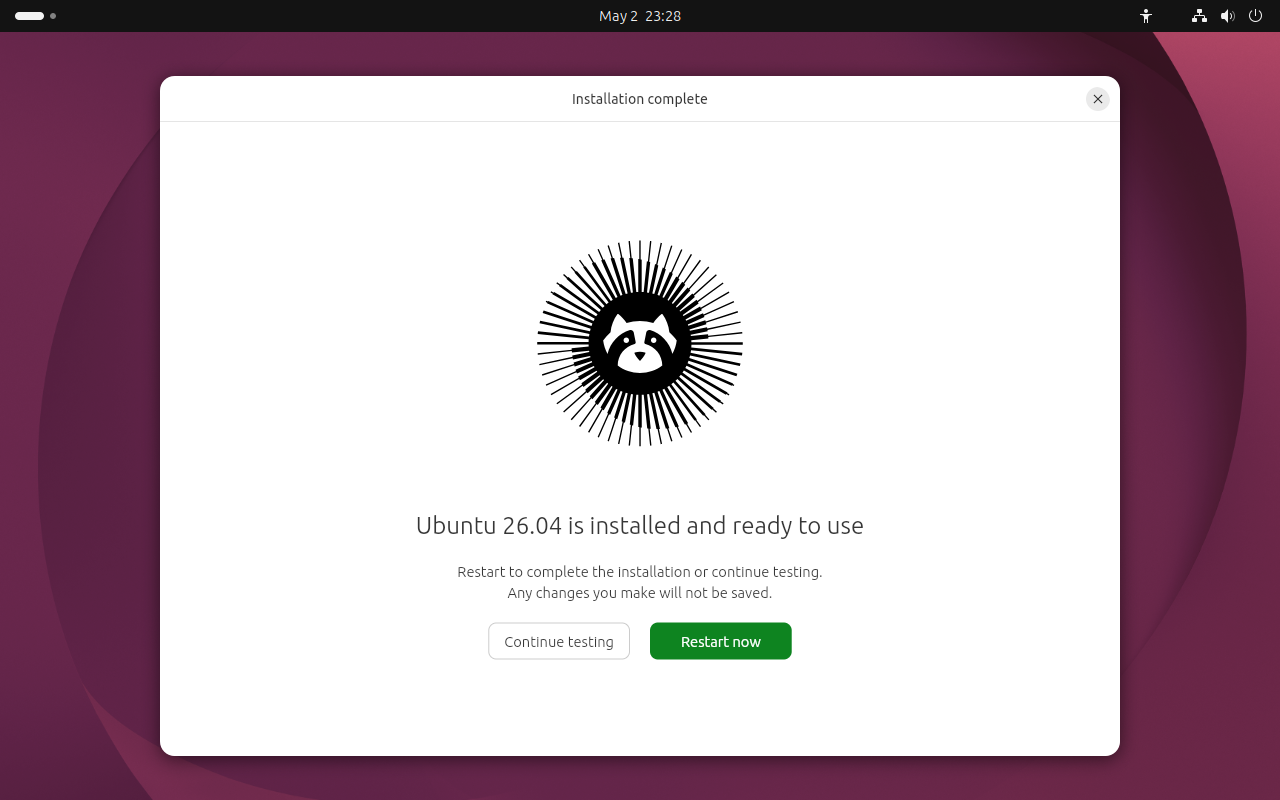
安装完成,点绿色按钮重启虚拟机

安装步骤 40

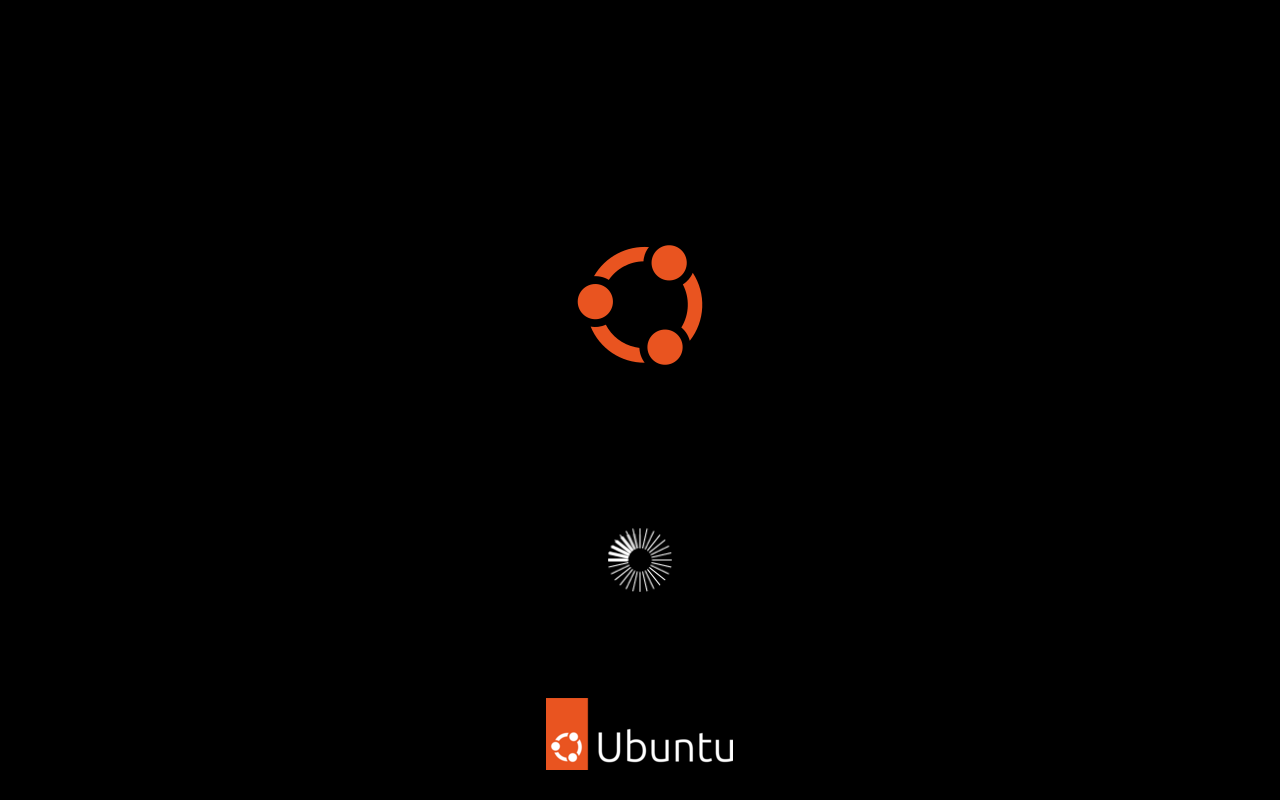
可以看到虚拟机正在重启

安装步骤 41

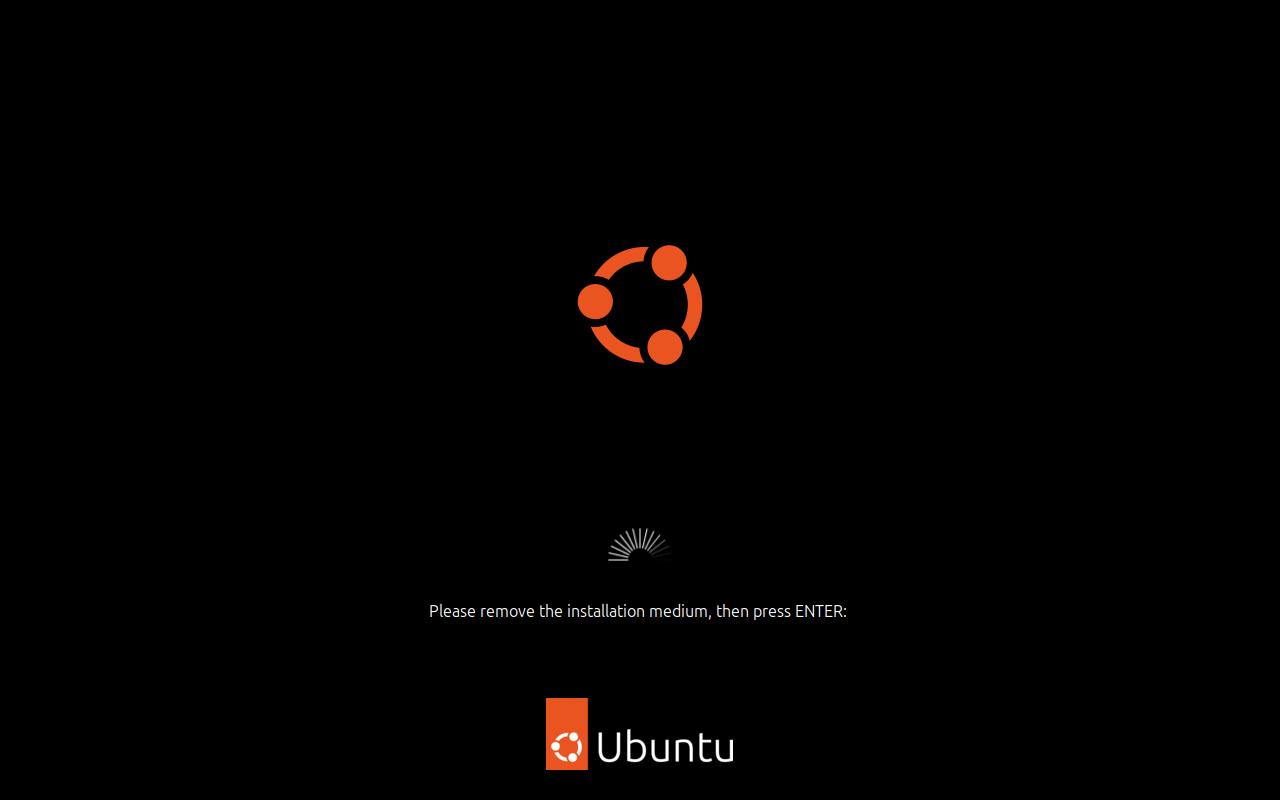
等显示press ENTER提示后,直接按Enter键即可

安装步骤 42

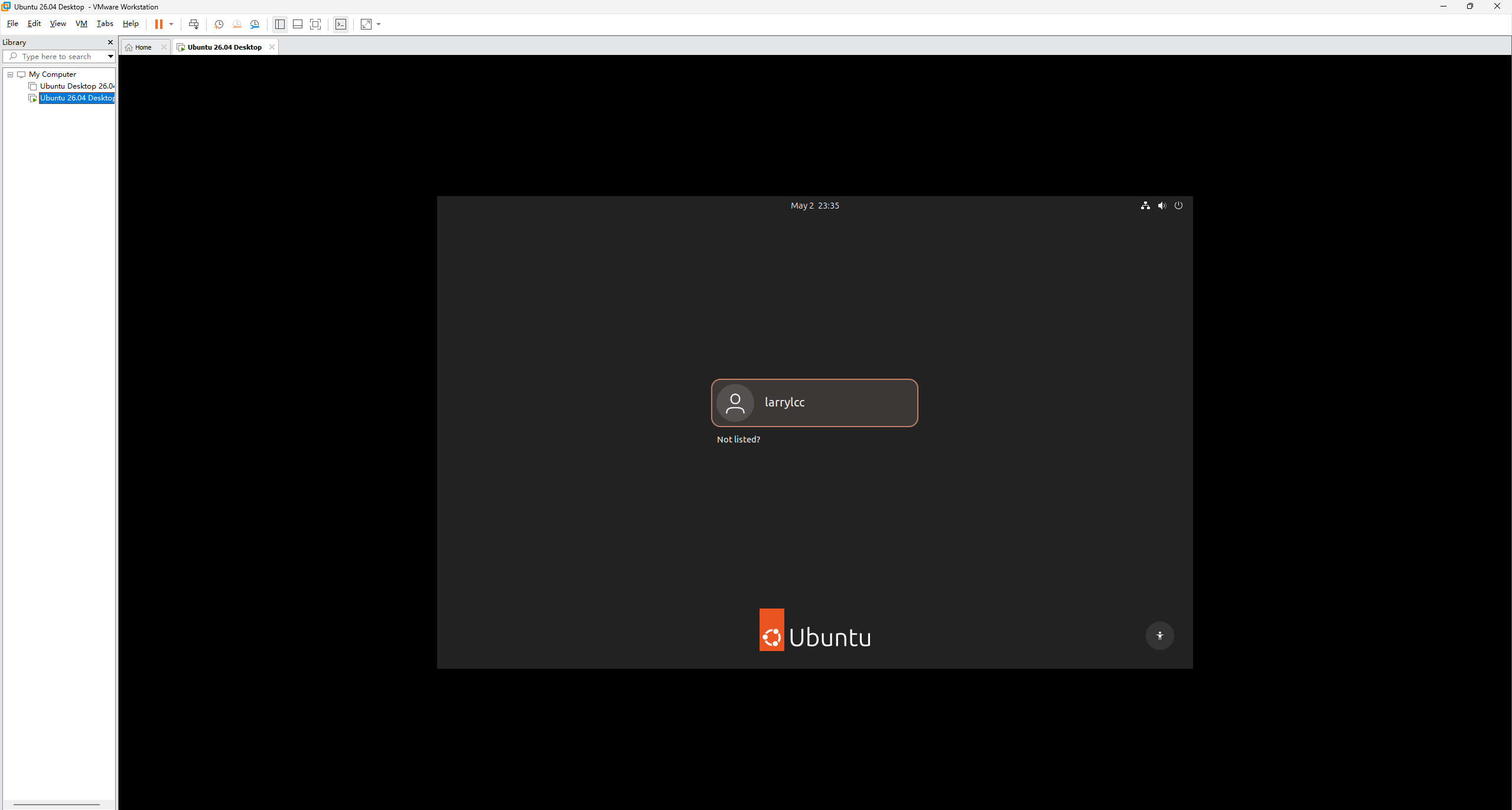
来到登录界面,输入之前设置的密码即可

安装步骤 43

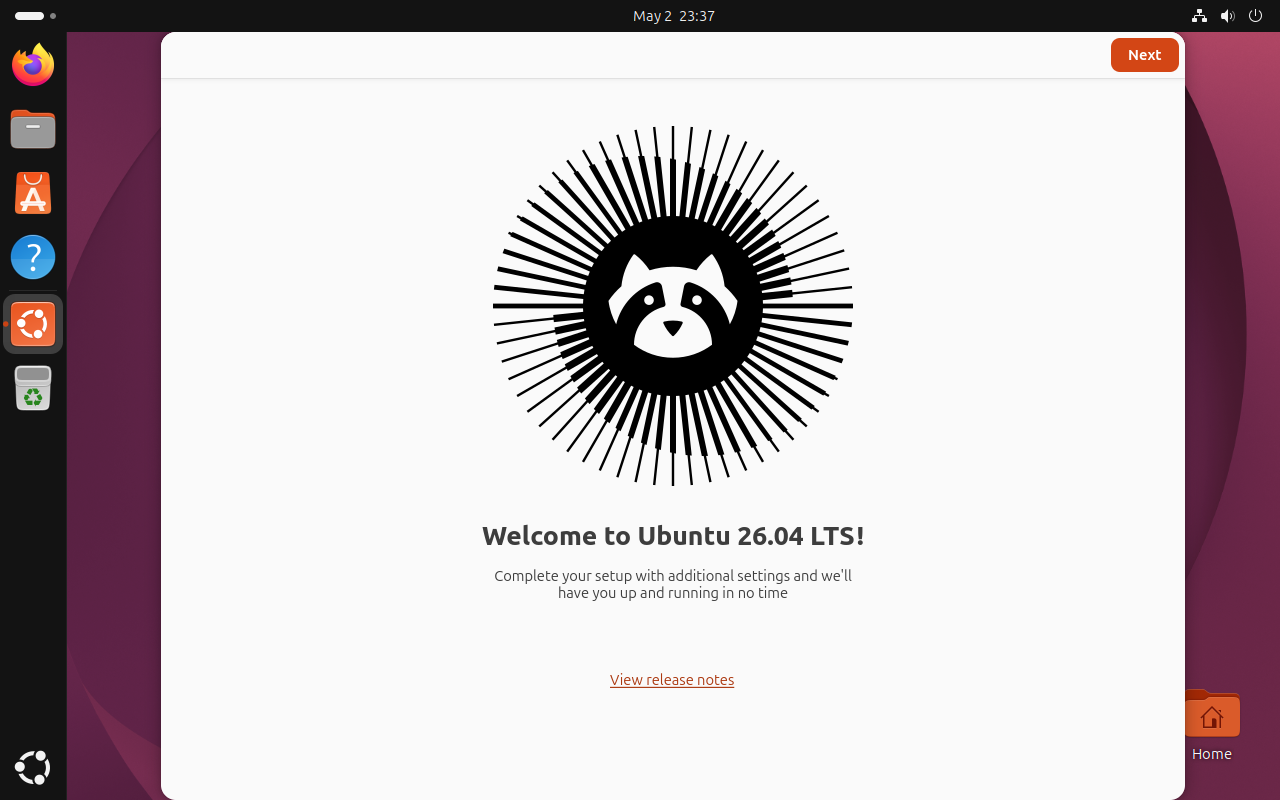
成功进入Ubuntu 26.04 Desktop桌面!

安装步骤 44

后续设置根据需求自行选择即可

至此,Ubuntu 26.04 Desktop 已经成功安装到 VMware 虚拟机中。整体流程可以概括为:先准备 VMware Workstation 和 Ubuntu ISO 镜像,然后创建虚拟机并配置内存、CPU、磁盘、网络和显示等硬件参数,接着从 ISO 启动进入 Ubuntu 安装向导,按提示完成语言、键盘、网络、账户、磁盘分区和时区设置,最后重启并进入桌面环境。

Table of contents
  1. 使用工具:
  2. 1.下载安装VMware
  3. 2.下载Ubuntu 26.04 桌面版镜像
  4. 3.在VMware中创建Ubuntu虚拟机
  5. 4.启动和初始化虚拟机

原文由 larrylcc 发布于 知乎

本文记录在 Windows 11 环境下,使用 VMware Workstation Pro 25H2 安装 Ubuntu 26.04 Desktop 虚拟机的完整过程,并解释了过程中涉及的部分专业概念。

使用工具:

平台:Windows 11

软件:VMware Workstation Full 25H2u1 25219725

镜像:ubuntu-26.04-desktop-amd64.iso

1.下载安装VMware

2024年起,VMware Workstation Pro已经全面免费,可以直接在官网下载最新的安装包。

访问VMware官网:Fusion and Workstation | VMware

VMware官方页面

点红框处下载后,会跳转到登录界面,创建账户并登录(此过程略),进入以下页面,在My Downloads栏中进入红框链接。

VMware个人页面

在Free Downloads页面下拉可找到VMware Workstation Pro。

Free Downloads页面

进入如下图所示的VMware Workstation Pro下载页面,可以看到Windows系统的安装包有25H2和17.0两个版本。无特殊需求的话选择25H2即可。点击25H2u1(u1即update1,是官方更新补丁版,如有更新的u2, u3,选择数字最大的即可)

  • 25H2:即25年下半年发布的新版,升级了虚拟机硬件版本(v22)、原生支持USB3.2、适配最新CPU架构。
  • 17.0:新版25H2移除了vctl(VMware容器引擎工具箱),如需使用此工具或有特殊需求,则可以下载此版本。

VMware Workstation Pro下载页面

勾选同意用户协议后即可下载安装。

安装步骤 5

2.下载Ubuntu 26.04 桌面版镜像

由于Ubuntu官网下载速度极慢,可以使用国内镜像源下载:

清华源下载链接:清华大学开源软件镜像站 Ubuntu 26.04

中科大源下载链接:中科大镜像站 Ubuntu 26.04

以中科大源为例,图中有多个不同版本,根据用途分为:

  • desktop(桌面版):如ubuntu-26.04-desktop-amd64.iso,包含完整的图形用户界面
  • live-server(服务器版):如ubuntu-26.04-live-server-amd64.iso,没有图形界面,默认纯命令行操作,资源占用少
  • wsl(Windows子系统专用版):如ubuntu-26.04-wsl-amd64.wsl,为WSL2设计。

选定版本后,同一版本有不同的后缀名:

  • .iso:系统镜像本体。核心文件,下载后可直接在VMware中挂载安装,或用工具刻录到 U 盘里制作启动盘。
  • .torrent:BT种子文件。下载后可放入迅雷或qBittorrent等P2P软件中下载,通常速度更快且不易中断。
  • .manifest:软件包清单。这是一个文本文件,里面详细记录了对应镜像中预装的所有软件包的具体名称和版本号,方便开发者在下载前确认是否包含所需的依赖。
  • .list:文件系统列表。记录了镜像内部文件和目录结构的明细表。
  • .zsync:增量更新校验文件。如果你本地已经有一个较旧版本的 Ubuntu 26.04 ISO(例如测试版),通过 zsync 工具配合这个文件,可以只下载官方 ISO 中发生变化的部分来合成最新的 ISO,不用重新下载完整的 6GB。

此处选择ubuntu-26.04-desktop-amd64.iso下载即可。

中科大镜像源 Ubuntu 26.04下载页面

3.在VMware中创建Ubuntu虚拟机

打开VMware Workstation,点击Create a New Virtual Machine,可见两个选项:

  • Typical:自动选择常见配置,用户只需选择系统镜像、系统类型、虚拟机名称等基本信息
  • Custom:手动选择更多高级选项,如虚拟机硬件兼容版本、BIOS/UEFI、虚拟磁盘类型等

这里选择Typical

安装步骤 7

下一步选择稍后安装操作系统

安装步骤 8

下一步选择虚拟机的操作系统:Linux-Ubuntu 64-bit

安装步骤 9

下一步为虚拟机命名,并设置安装位置

安装步骤 10

下一步设置虚拟机的磁盘容量和存储方式,这里我设置为60GB,可以根据实际需要设置。

存储选项有以下两种,这里我选择第一个single file:

  • Store virtual disk as a single file:把虚拟硬盘保存为一个大的.vmdk文件
    • 优点:性能稍好,文件结构简单
    • 缺点:虚拟磁盘很大时,可能复制移动不方便
  • Split virtual disk into multiple files:把虚拟硬盘拆成多个小的.vmdk文件
    • 优点:方便复制
    • 缺点:性能略低,文件数量多

安装步骤 11

下一步继续设置虚拟机配置

安装步骤 12

第一项Memory内存设置,可以根据自己电脑内存大小设置,此处我设为8GB

安装步骤 13

第二项处理器设置,我这里设为1处理器,4内核;其他三个选项为:

  • Virtualize Intel VT-x/EPT or AMD-V/RVI:在 Ubuntu 虚拟机里再运行虚拟机、Docker 特殊虚拟化、KVM 时才需要
  • Virtualize CPU performance counters:性能分析工具需要时才用
  • Virtualize IOMMU:高级设备直通、特殊虚拟化场景才用

安装步骤 14

第三项系统镜像配置,选择Use ISO image file,点Browse手动选中前面下载的.iso文件

安装步骤 15

第四项网络设置,决定了虚拟机如何和宿主机、局域网、互联网通信,这里选择NAT模式,这四种模式具体解释如下:

  • Bridged 桥接模式:虚拟机像一台真正的电脑,直接接入路由器/局域网;虚拟机会从路由器获取一个独立IP。
    • 优点:局域网其他设备可以直接访问虚拟机,适合做服务器、SSH、Web 服务、数据库测试。
    • 缺点:在校园网、公司网、酒店 Wi-Fi 等环境下可能不好用;有些网络不允许一个设备后面再桥接出多个设备;安全暴露面更大一些。
  • NAT 网络地址转换模式:虚拟机通过宿主机共享网络上网,外部网络看到的是宿主机的IP,即Ubuntu 虚拟机 → VMware NAT → Windows 宿主机 → 路由器/互联网。
    • 优点:配置简单;虚拟机可以访问互联网;宿主机和虚拟机通常可以互相通信;比桥接更安全,外部局域网设备一般不能直接访问虚拟机
    • 缺点:局域网其他电脑默认不能直接访问虚拟机;如果要从外部访问虚拟机,需要配置端口转发
  • Host-only 仅主机模式:虚拟机和宿主机之间组成一个私有小网络,但虚拟机默认不能直接访问外网。
    • 优点:隔离性更强,适合做封闭实验环境
    • 缺点:默认不能上网,无法访问外部网络
  • Custom 自定义虚拟网络:手动选择 VMware 的虚拟网络,例如:VMnet0:通常对应桥接网络;VMnet1:通常对应 Host-only;VMnet8:通常对应 NAT。
    • 优点:可搭建复杂实验网络,多台虚拟机可放到不同网段,可模拟路由器、防火墙、内网、外网
    • 缺点:配置复杂

安装步骤 16

第五项USB设置,表示虚拟机模拟哪种USB标准。如果不需要USB设备输入,可以默认。我这里选USB3.2

安装步骤 17

第六项声卡设置,可以设置声音输出设备和回声消除。需要使用虚拟机声音的可以自行设置,我这里不做修改,选择默认。

安装步骤 18

第七项显示设置,具体设置如图

  • 3D graphics:启用3D图形加速
  • Monitors:显示器设置,选择使用宿主机Windows的显示器设置
  • Graphics memory:分配给虚拟机图形显示使用的最大显存
  • Display scaling:显示缩放,不勾选

安装步骤 19

全部设置完毕后,点击Finish,新虚拟机已经创建成功

安装步骤 20

4.启动和初始化虚拟机

在VMware主页可以看到新创建的虚拟机,点击power on启动此虚拟机

安装步骤 21

启动虚拟机后弹窗如图:当前启动的虚拟机启用了side channel mitigations,即“侧信道攻击缓解措施”,开启后更安全,但CPU性能可能有一点损失;

这不是报错/配置有问题,可关闭提示。

安装步骤 22

接着弹出下图弹窗,提示可移动设备(如U盘)只能连接宿主机或虚拟机二者之一,不能同时连接,关闭此提示即可。

安装步骤 23

此时进入了Ubuntu安装镜像的GRUB启动菜单,保持默认选中的Try or Install Ubuntu,按Enter键即可。不按,界面底部倒计时结束后也会进入默认选项。

安装步骤 24

接着是Ubuntu正在启动安装环境的界面,

红色提示:piix4_smbus 0000:00:07.3: SMBus Host Controller not enabled!

此提示是虚拟机硬件模拟的遗留问题:

VMware创建虚拟机时,会在底层模拟一套标准的电脑硬件架构,包括主板芯片组等。Ubuntu启动时,系统内核会加载管理设备主板的SMBus(系统管理总线)驱动,真实物理机上该总线用于读取主板温度、调节风扇转速等

但虚拟机没有温度探测器等,VMware也没有模拟此功能,所以报警告,不需要处理,稍等片刻即可。

安装步骤 25

稍等片刻就可成功进入ubuntu系统的桌面,来到Ubuntu26.04的安装向导界面。

注意:按ctrl+alt将光标从虚拟机桌面退出到宿主机桌面

首先选择语言,这里我选English,也可选择中文

安装步骤 26

辅助功能设置,无特殊需求点Next即可

安装步骤 27

键盘设置,这里我选择English(US)

安装步骤 28

连接网络,之前虚拟机网络适配器设置的是NAT,选Use wired connection即可

安装步骤 29

安装ubuntu,选install Ubuntu,即正式把ubuntu安装到虚拟硬盘;Try Ubuntu是ubuntu临时试用环境。

安装步骤 30

选择安装方式,这里选默认的Interactive installation即可

  • Interactive installation:交互式安装,一步一步手动选择语言、键盘等设置
  • Automated with autoinstall file:使用autoinstall.yaml自动安装文件,适合批量部署
  • Automated with Landscape:通过Canonical的Landscape企业管理平台自动安装,主要给公司、学校等集中管理场景用

安装步骤 31

选择初始安装哪些应用程序。这里选Default selection即可

安装步骤 32

选择是否安装非开源/第三方组件,主要是驱动和多媒体解码支持。我这里都不勾选,保持默认

  • Install third-party software for graphics and Wi-Fi hardware: 安装第三方显卡和 Wi-Fi 硬件驱动,例如 NVIDIA 驱动等。
  • Download and install support for additional media formats: 安装额外媒体格式支持,例如 MP3、MP4、MOV 等解码器。

安装步骤 33

选择Ubuntu安装到哪个硬盘、怎么分区,这里选择默认的第一项即可

  • Erase disk and install Ubuntu:清空这块虚拟硬盘(不会影响宿主机的其他文件),然后自动分区并安装 Ubuntu。
  • Manual installation:手动安装、手动分区

安装步骤 34

选择磁盘是否加密、使用什么文件系统/高级选项,保持默认不加密磁盘即可

  • No encryption:不加密磁盘
  • Encrypt with a passphrase:使用密码加密整个Ubuntu虚拟磁盘,开机时要先输入一个磁盘解密密码,别人即使拿到虚拟机文件,也较难直接读取里面的数据
  • Use hardware-backed encryption:使用硬件支持的加密方式,通常依赖TPM等安全机制

安装步骤 35

创建账户,设置昵称、电脑名、用户名、密码。密码可以设置的简单一些,方便登录等。

项目含义示例
Your name显示名称,可以随便写Larry
Your computer’s name这台 Ubuntu 虚拟机的主机名ubuntu-vm
Your username登录用户名,只能用小写字母、数字等larry
Password登录密码自己设置
Confirm password再输入一次密码和上面一致

安装步骤 36

选择地区和时区,这里选Shanghai即可

安装步骤 37

最终确认页面,没有问题直接Install即可

安装步骤 38

正式开始安装,稍等片刻即可,可能需要几分钟时间

安装步骤 39

安装完成,点绿色按钮重启虚拟机

安装步骤 40

可以看到虚拟机正在重启

安装步骤 41

等显示press ENTER提示后,直接按Enter键即可

安装步骤 42

来到登录界面,输入之前设置的密码即可

安装步骤 43

成功进入Ubuntu 26.04 Desktop桌面!

安装步骤 44

后续设置根据需求自行选择即可

至此,Ubuntu 26.04 Desktop 已经成功安装到 VMware 虚拟机中。整体流程可以概括为:先准备 VMware Workstation 和 Ubuntu ISO 镜像,然后创建虚拟机并配置内存、CPU、磁盘、网络和显示等硬件参数,接着从 ISO 启动进入 Ubuntu 安装向导,按提示完成语言、键盘、网络、账户、磁盘分区和时区设置,最后重启并进入桌面环境。